Wisely
Journal des nouveautés

Ce qui change dans Wisely

Les évolutions des deux derniers mois, uniquement celles que vous voyez et utilisez au quotidien : rendez-vous, émargements, messagerie, EDOF, documents.

Public
Domaine

Octobre 202622 nouveautés

  1. EDOFGestionnairesCommerciaux

    La date de début proposée pour un dossier EDOF respecte les 11 jours ouvrés de rétractation

    Au moment de valider ou de modifier un dossier à traiter, la date minimale est recalculée à partir d’aujourd’hui (11 jours ouvrés, hors week-ends et fériés) : plus de refus « pas assez éloignée de la date du jour » à la dernière étape, ni de jour à ajouter à la main.

    • La « date minimum » renvoyée par Mon Compte Formation est figée au jour où le dossier a été préparé ; la validation, elle, recompte depuis le jour même. Le CRM retient désormais la plus tardive des deux.
    • Le texte sous les dates explique d’où vient la date minimale quand c’est le délai de rétractation qui la fixe.
  2. SessionsGestionnairesFormateurs

    Demander sa capacité au formateur depuis sa fiche

    Sur la carte « Capacité disponible » d’un formateur limité, un gestionnaire clique « Demander au formateur » : le formateur reçoit une notification et un e-mail avec le lien qui ouvre directement l’ajout de capacité sur sa fiche.

    • Le texte rappelle sa capacité du moment (épuisée, dernière place ou le nombre) et qui la lui demande.
    • Le bouton explique ce qui manque, le cas échéant : réglage « Les formateurs peuvent ajouter leur capacité » à activer, formateur à inviter d’abord.
    • Une demande par formateur et par heure ; le message dit depuis combien de minutes la précédente est partie.
  3. SessionsGestionnairesFormateurs

    Le formateur ajoute lui-même sa capacité depuis l’alerte

    Le réglage « Les formateurs peuvent ajouter leur capacité » est désormais activé par défaut : l’alerte « Dernière place » ou « Capacité épuisée » invite le formateur à ajouter sa capacité depuis sa fiche, et le lien ouvre directement le dialogue, même s’il doit d’abord se connecter.

    • Un lien reçu par e-mail (fiche, notification) mène à la page visée après la connexion, au lieu du tableau de bord.
    • Un gestionnaire est averti quand un formateur sans compte a épuisé sa capacité : il n’a pas reçu l’alerte et doit être invité. La fiche le signale aussi.
    • Le réglage reste modifiable par organisme dans Paramètres ; désactivé, seuls les gestionnaires ajoutent de la capacité.
  4. ÉmargementsGestionnaires

    Changer l’e-mail d’un formateur suit jusqu’aux émargements et aux invitations

    Après un changement d’adresse, les feuilles d’émargement en cours non signées sont réassignées chez Edusign à la nouvelle adresse, et une resynchronisation des invitations Google des rendez-vous à venir est proposée.

  5. InterfaceGestionnairesFormateurs

    Un conflit dit ce qui bloque

    Déplacer un rendez-vous sur un créneau pris nomme le rendez-vous qui l’occupe ; créer une feuille d’émargement là où une feuille active existe propose « Voir la feuille » ; un commercial déjà rattaché est nommé.

  6. DocumentsGestionnairesFormateursApprenants

    Un fichier identique à un document déjà présent est nommé

    Quand un fichier déposé a exactement le même contenu qu’un document déjà dans la session, le message dit lequel et dans quel dossier, au lieu d’un « Échec… déjà importé » sans explication.

    • Valable dans le dialogue d’import et en glisser-déposer : le doublon est une information, pas un échec.
    • Cas typique : un formulaire PDF rempli dans l’aperçu du navigateur sans être enregistré a encore les octets du modèle vierge.
  7. EDOFGestionnairesFormateurs

    Un PDF qui n’est pas un export EDOF ne crée plus de séance vide

    Déposer un document ordinaire sur la page des séances ne redirige plus vers une création de séance vide : un message explique que ce n’est pas un export EDOF et où déposer le document.

  8. ÉmargementsGestionnairesFormateurs

    Le renvoi des e-mails d’émargement part vers l’adresse à jour de l’apprenant

    Si l’adresse d’un apprenant a été corrigée après la création de la feuille, « Renvoyer les e-mails » relance la nouvelle adresse et le signale ; un apprenant qui a déjà signé n’est jamais touché.

  9. Espace apprenantApprenants

    Un apprenant peut copier l’adresse e-mail de son formateur

    À côté du bouton qui ouvre la messagerie de l’apprenant, un bouton « Copier l’adresse » prend le relais sur les ordinateurs sans client de messagerie configuré.

  10. SessionsGestionnaires

    La capacité disponible d’un formateur se corrige aussi à la baisse

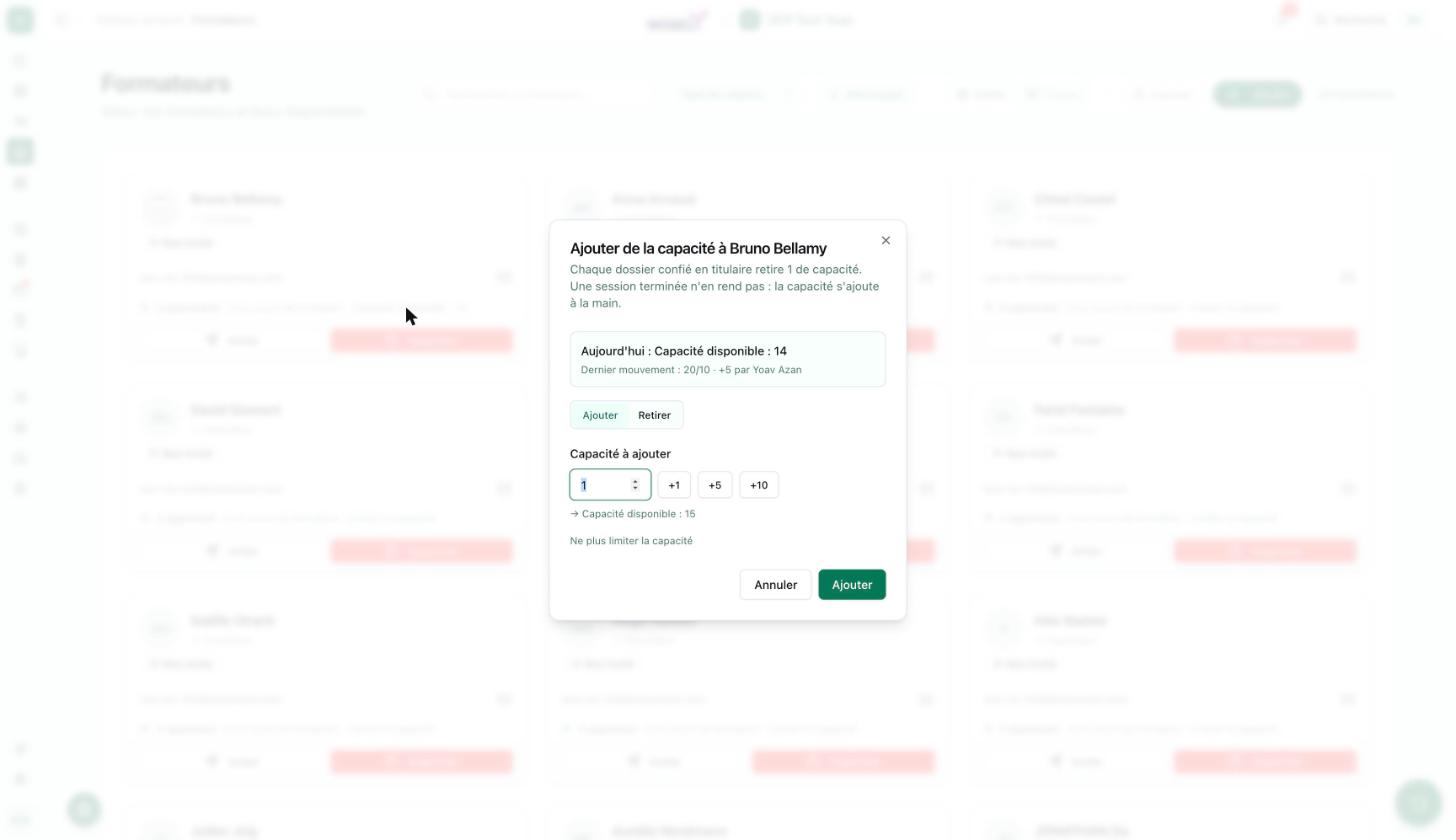
    Dans le dialogue « Ajouter de la capacité », un gestionnaire choisit désormais « Retirer » pour baisser la capacité d’un formateur, par exemple de 14 à 9, sans passer par « Ne plus limiter ».

    • Le retrait ne descend jamais sous zéro : « Tout » met la capacité à zéro, et l’affectation d’un nouveau dossier en titulaire est alors refusée comme après des débits.
    • Chaque retrait apparaît dans l’historique de la fiche (« −5 par Yael Heymann »), comme les ajouts.
    • Réservé aux gestionnaires : un formateur autorisé à ajouter sa capacité ne peut pas la retirer. Le formateur n’est pas prévenu d’un retrait.
    Le même dialogue de capacité propose « Ajouter » ou « Retirer » : la capacité se corrige dans les deux sens
  11. SessionsGestionnairesFormateurs

    Une capacité disponible par formateur

    Sur la fiche d’un formateur, un gestionnaire lui ajoute de la capacité ; chaque dossier confié en titulaire en retire 1, et à zéro l’affectation est refusée. Une session terminée ne rend rien : la capacité s’ajoute à la main.

    • Par défaut, aucun formateur n’est limité : rien ne change tant qu’un gestionnaire n’a pas ajouté de capacité.
    • Ajouter un co-formateur ne retire rien ; le passer titulaire retire 1.
    • Un formateur dont la capacité est épuisée reste visible dans les listes mais ne peut plus être choisi comme titulaire ; « Ajouter de la capacité » s’ouvre sur place, sans quitter l’écran.
    • Le formateur est prévenu par notification et par e-mail quand il ne lui reste qu’une place, puis quand sa capacité est épuisée ; à zéro, les gestionnaires sont prévenus aussi (celui qui vient de faire l’affectation le voit à l’écran).
    • Un réglage de l’organisme permet aux formateurs d’ajouter eux-mêmes de la capacité, une fois qu’un gestionnaire a posé leur première limite.
    • La page Formateurs montre la capacité disponible de chacun et se trie sur elle ; la colonne « En cours » devient « En cours de formation ».
    • Le vérificateur de disponibilités affiche la capacité du formateur ; elle ne retire aucun créneau de rendez-vous : elle bloque seulement l’affectation de nouveaux dossiers en titulaire.
    • La prise de rendez-vous affiche la capacité de chaque animateur dans une pastille colorée (vert, ambre à la dernière place, rouge à zéro), à titre indicatif : un rendez-vous ne la modifie pas et aucun animateur n’est écarté. Le rouge à zéro vaut sur tous les écrans.
    • Retirer un formateur d’un organisme supprime sa capacité dans cet organisme : le dialogue de partage le dit avant d’enregistrer ; réintégré, le formateur est sans limite.
    Dialogue « Ajouter de la capacité » d’un formateur : capacité disponible du jour, dernier mouvement, boutons +1 / +5 / +10 et onglet « Retirer »
  12. ÉmargementsGestionnairesFormateurs

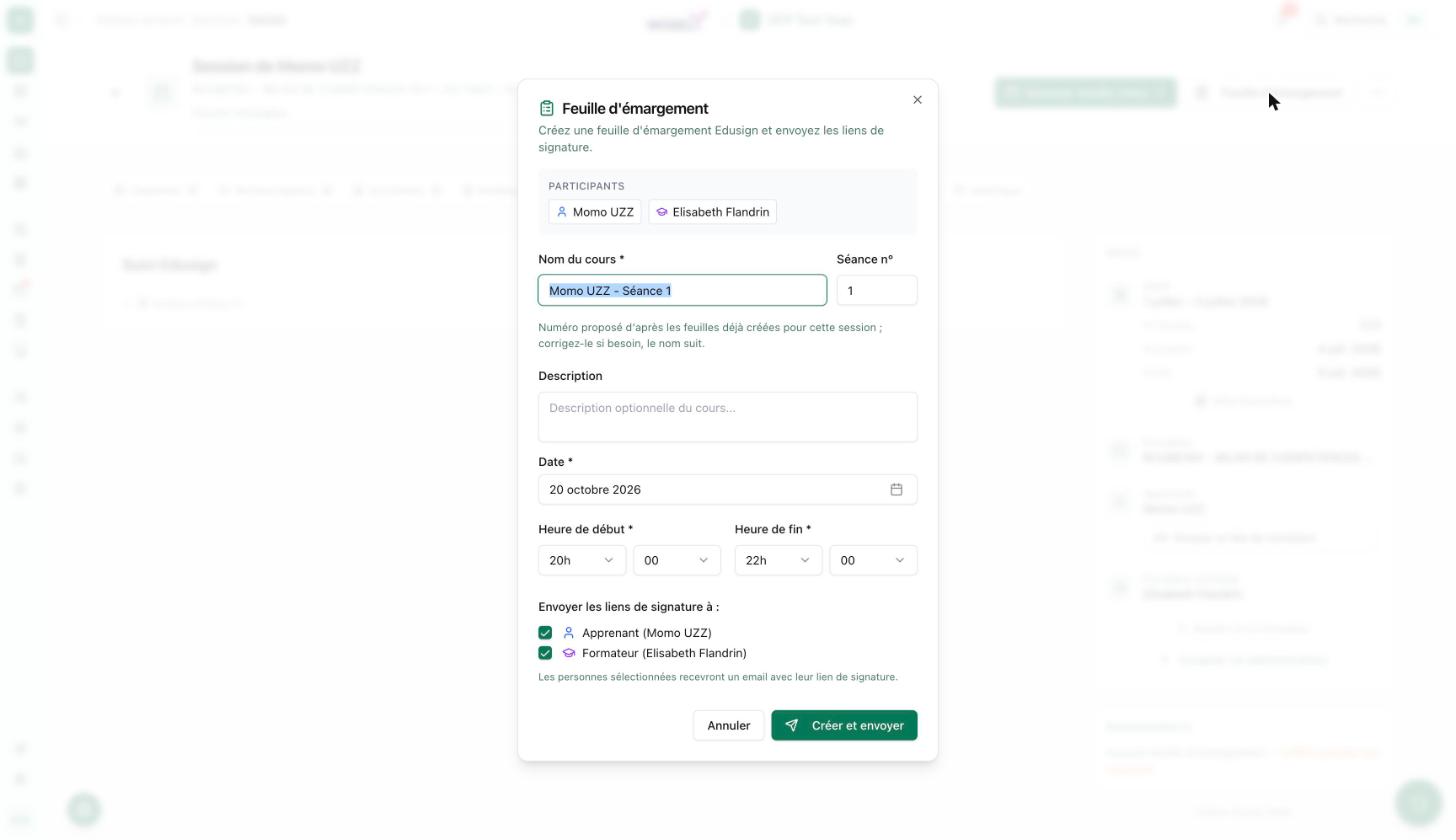
    Les feuilles d’émargement sont nommées « Prénom NOM - Séance N » par défaut

    Depuis un rendez-vous comme depuis une séance, le nom du cours est proposé avec le nom du bénéficiaire et le numéro de la séance ; le numéro se corrige d’un clic et le nom suit.

    • Le numéro proposé est celui de la prochaine séance : nombre de feuilles déjà créées pour la session, plus un. Les feuilles retirées ne comptent pas.
    • Le nom reste modifiable ; dès qu’il est édité à la main, il n’est plus recalculé.
    • Depuis un rendez-vous avec plusieurs apprenants cochés (feuille collective), le nom proposé reste le titre du rendez-vous suivi de la date.
    Dialogue de création d’une feuille d’émargement depuis une session : le nom « Prénom NOM - Séance 1 » et le numéro de séance sont proposés, modifiables
  13. FormationsGestionnaires

    La page Formateurs compte les bénéficiaires en cours

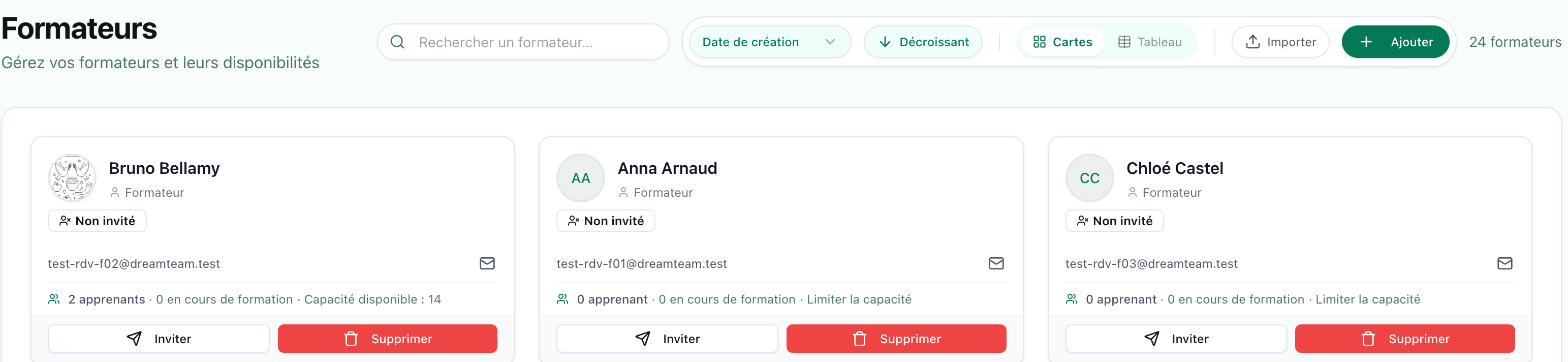
    À côté du nombre total d’apprenants, chaque formateur affiche maintenant combien de bénéficiaires sont en cours de formation ; la liste se trie sur ce nombre.

    • Un bénéficiaire est « en cours » dès qu’il a une session au statut EDOF « En formation » ; une session acceptée mais pas commencée, ou terminée, ne compte pas.
    • Colonne « En cours de formation » dans le tableau, mention « · N en cours de formation » sur les cartes, tri « Bénéficiaires en cours de formation ».
    Cartes de la page Formateurs : nombre d’apprenants, bénéficiaires en cours de formation et capacité disponible sous chaque nom
  14. DocumentsGestionnairesFormateursApprenants

    L’aperçu et l’éditeur de PDF fonctionnent aussi derrière un proxy d’entreprise

    Le composant qui lit les PDF n’est plus chargé depuis un site tiers : un réseau d’entreprise qui bloque ces sites n’empêche plus d’ouvrir un document.

  15. Agenda GoogleGestionnairesFormateurs

    Un rendez-vous en ligne réactivé reçoit son nouveau lien Meet partout

    Après une annulation puis une réactivation, le nouveau lien Meet remplace l’ancien sur la fiche du rendez-vous, dans l’agenda du formateur et dans la convocation renvoyée aux participants ; Outlook n’affiche plus deux liens.

    • Le lien Meet n’est plus recopié dans le champ « lieu » de l’événement Google : la visioconférence le porte seule, donc un seul lien dans Outlook et Google Agenda.
    • Un lieu saisi à la main (adresse, lien Zoom ou Teams, téléphone) n’est jamais remplacé.
    • Dès que le lien change, une nouvelle convocation part automatiquement à tous les participants.
  16. SessionsGestionnaires

    L’archive de session se génère même si un Google Doc ne peut pas être exporté

    Un Google Doc que Google refuse d’exporter en PDF (accès retiré, corbeille Drive) n’interrompt plus l’archive : il est nommé dans la demande de confirmation et dans un fichier texte du ZIP, et le reste du dossier est livré.

  17. SessionsGestionnairesFormateurs

    Le formateur principal peut aussi être co-formateur de sa session

    Quand le titulaire anime lui-même les séances collectives, déclarez-le aussi co-formateur : la variable « Co-formateurs » des convocations le nomme, au lieu d’afficher « Aucun co-formateur ».

    • Dans « Ajouter un co-formateur », le formateur principal reste proposé, marqué « Formateur principal » ; un avertissement explique ce que l’ajout change avant de confirmer.
    • Aucun droit en plus : la ligne sert aux convocations et à l’espace de l’apprenant.
    • Un administrateur ou propriétaire qui a aussi une fiche formateur devient désormais co-formateur automatiquement quand il anime un rendez-vous, comme tout autre formateur — plus besoin de s’ajouter à la main sur chaque session.
  18. SessionsGestionnairesFormateurs

    Formateur réintégré dans l’organisme, messages d’erreur précis, compteurs de sessions justes

    Un formateur remis dans un organisme retrouve aussitôt ses accès automatiques de co-formateur ; les refus d’ajout d’un co-formateur disent enfin pourquoi ; les badges « Mes sessions » et « Co-formateur » comptent ce que leur liste affiche.

    • Un formateur retiré puis réintégré dans un organisme redevient co-formateur automatique des sessions dont il anime encore des rendez-vous, sans attendre qu’un rendez-vous bouge.
    • Ajouter un co-formateur hors de l’organisme, ou sans en avoir le droit, affiche la vraie raison au lieu de « Réessayez ».
    • Pour un formateur qui est à la fois titulaire et co-formateur d’une session, le badge « Co-formateur » compte désormais cette session, comme la liste ; la fiche formateur ne la compte plus deux fois.
    • L’avertissement « titulaire aussi co-formateur » ne mentionne plus les questionnaires : leurs destinataires ne changent pas.
  19. SessionsGestionnaires

    Changer de formateur principal : ce que ça fait aux co-formateurs est annoncé

    Promouvoir un co-formateur en formateur principal le retire de la liste des co-formateurs : le dialogue « Assigner un formateur » le signale avant, et le message de confirmation dit qui quitte la liste et qui y reste.

    • Dans « Assigner un formateur », un co-formateur porte la pastille « Co-formateur » ; le choisir demande une confirmation qui explique qu’il ne sera plus nommé par la variable « Co-formateurs » des convocations.
    • L’ancien formateur principal garde sa ligne co-formateur s’il en avait une : le message le dit, et elle se retire à la main si besoin.
    • Retirer le formateur principal de la liste des co-formateurs ne bloque plus son accès automatique futur : s’il anime encore des rendez-vous de la session après avoir été remplacé, il redevient co-formateur tout seul.
    • Un formateur principal qui n’appartient pas à l’organisme ne peut plus être déclaré co-formateur.
  20. QuestionnairesGestionnairesFormateurs

    Programmer l’envoi d’un questionnaire — ou de n’importe quel e-mail

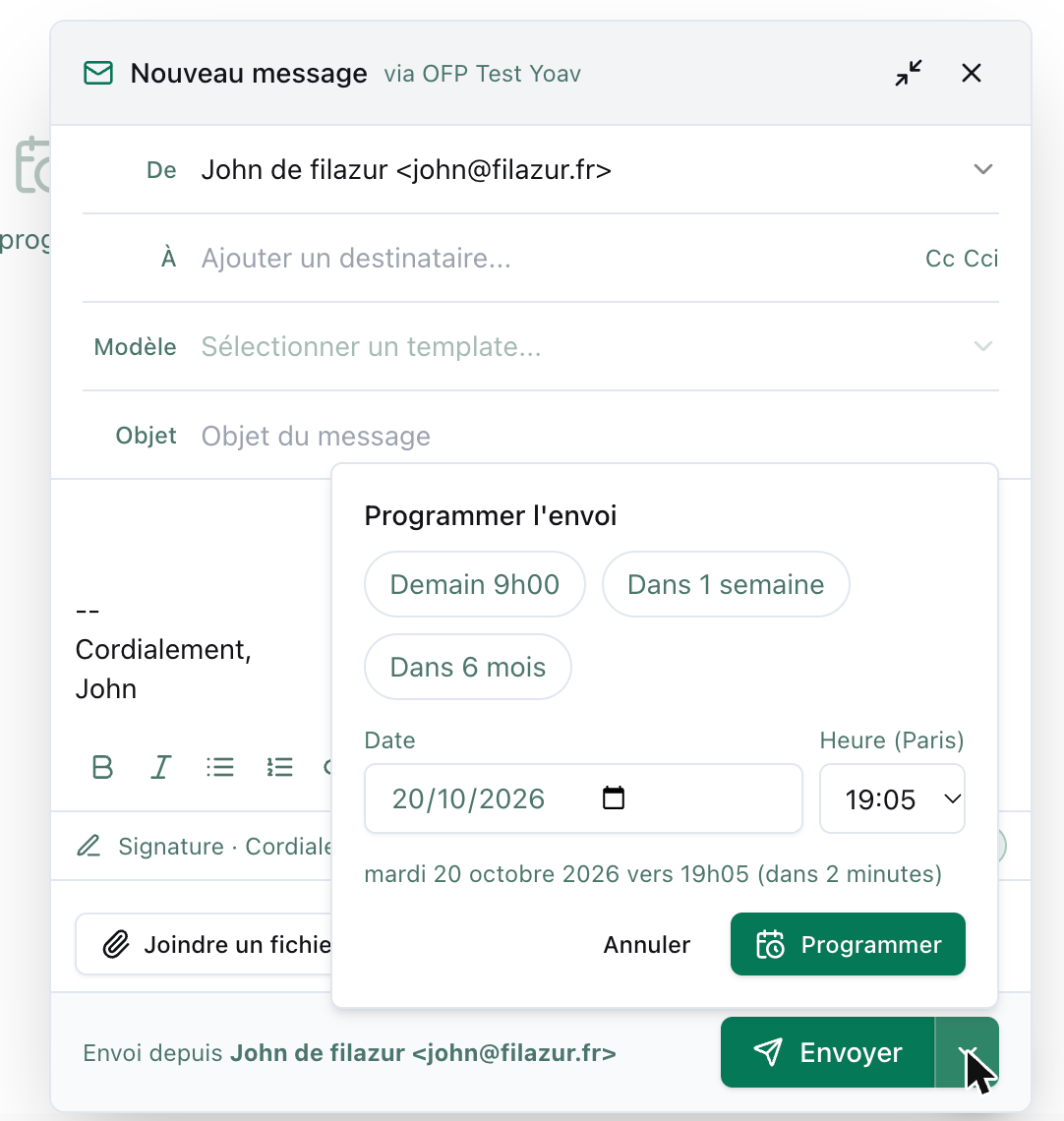
    Le bouton « Envoyer » gagne un chevron : choisissez une date et une heure (par pas de 5 minutes, heure de Paris) et Wisely enverra à votre place — le questionnaire « à froid » six mois après la sortie du dossier, par exemple.

    • Depuis une session, depuis la fiche du questionnaire ou depuis le composeur d’e-mail : préréglages « Demain 9h00 », « Dans 1 semaine », « Dans 6 mois », ou date et heure libres.
    • Le texte, l’expéditeur, les destinataires et les pièces jointes sont figés à la programmation ; un formateur programme avec le texte imposé par l’organisme.
    • Nouveau dossier « Programmés » dans la messagerie : à venir, partis, échecs, annulés. Reprogrammer, envoyer maintenant (l’e-mail part dans la foulée, depuis l’éditeur), annuler (avec motif, visible et rétablissable), réessayer, modifier un e-mail programmé.
    • Sur un participant déjà attendu par un envoi, le statut devient « Programmé · date » ; on ne peut pas l’inviter deux fois.
    • Un échec d’envoi vous est notifié avec sa cause ; un envoi avancé part en général sous 5 minutes.
    Composeur d’e-mail avec le sélecteur « Programmer l’envoi » : raccourcis Demain 9h00, Dans 1 semaine, Dans 6 mois, date et heure de Paris
  21. ModèlesGestionnairesFormateurs

    L’administrateur de session dans vos modèles d’e-mail

    Les modèles d’e-mail disposent d’un nouveau groupe de variables « Administrateur de session » : nom complet, prénom, nom, e-mail et téléphone de l’administrateur désigné sur la fiche session.

    • Utile pour signer une convocation ou indiquer le bon interlocuteur : « Votre contact : {{administrator.full_name}} ».
    • Comme les co-formateurs, ces variables se remplissent depuis la session choisie au moment de l’envoi.
    • Si la session n’a pas d’administrateur désigné, la variable reste visible entre crochets avant l’envoi au lieu de partir vide.
  22. EDOFGestionnaires

    Vos dossiers Mon Compte Formation se synchronisent chaque soir

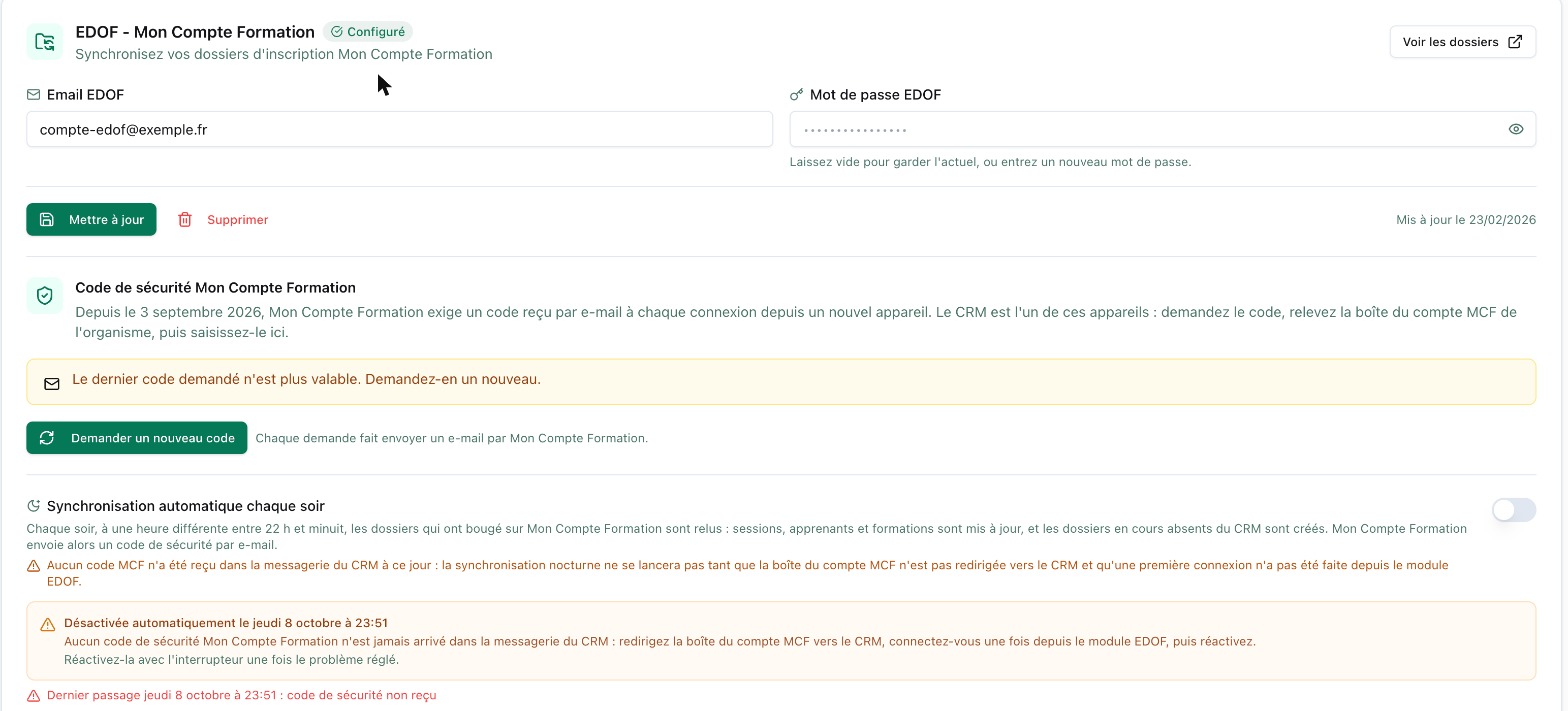
    Plus besoin de cliquer « Synchroniser » : chaque soir, entre 22 h et minuit, les dossiers qui ont bougé sur EDOF mettent à jour vos sessions, apprenants et formations, et les dossiers en cours encore absents du CRM sont créés.

    • Activée automatiquement pour tout organisme qui a renseigné ses identifiants EDOF ; désactivable dans Paramètres → EDOF.
    • L’heure change chaque soir. Mon Compte Formation envoie son code de sécurité habituel : il est lu dans la messagerie du CRM, vous n’avez rien à saisir.
    • Si une synchronisation échoue (code non reçu, vérification anti-robot, panne EDOF), elle se désactive et les gestionnaires reçoivent une notification avec le motif ; un interrupteur la relance.
    • Les réglages affichent la prochaine heure prévue et le résultat du dernier passage (sessions créées, mises à jour, inchangées).
    Paramètres EDOF : code de sécurité Mon Compte Formation et interrupteur « Synchronisation automatique chaque soir », avec l’état du dernier passage

Septembre 202651 nouveautés

  1. MessagerieFormateursGestionnaires

    Un mail reçu en copie reste dans la liste, et chacun ne voit que ses adresses

    Le compteur de non-lus annonçait un mail que la liste cachait : un message où votre boîte n’était qu’en copie. Il reste visible désormais. Et pour un formateur, « Nos adresses » ne montre plus que sa propre boîte.

    • Le filtre d’adresses de la liste tient compte des destinataires en copie, comme le compteur.
    • Plus de mails qui disparaissent juste après le chargement ou au clic sur « Boîte de réception ».
    • Formateurs : la colonne de gauche ne liste plus les adresses des collègues, seulement la boîte qui vous est attribuée.
  2. DocumentsGestionnairesFormateurs

    Plusieurs documents se rangent dans un dossier en un seul geste

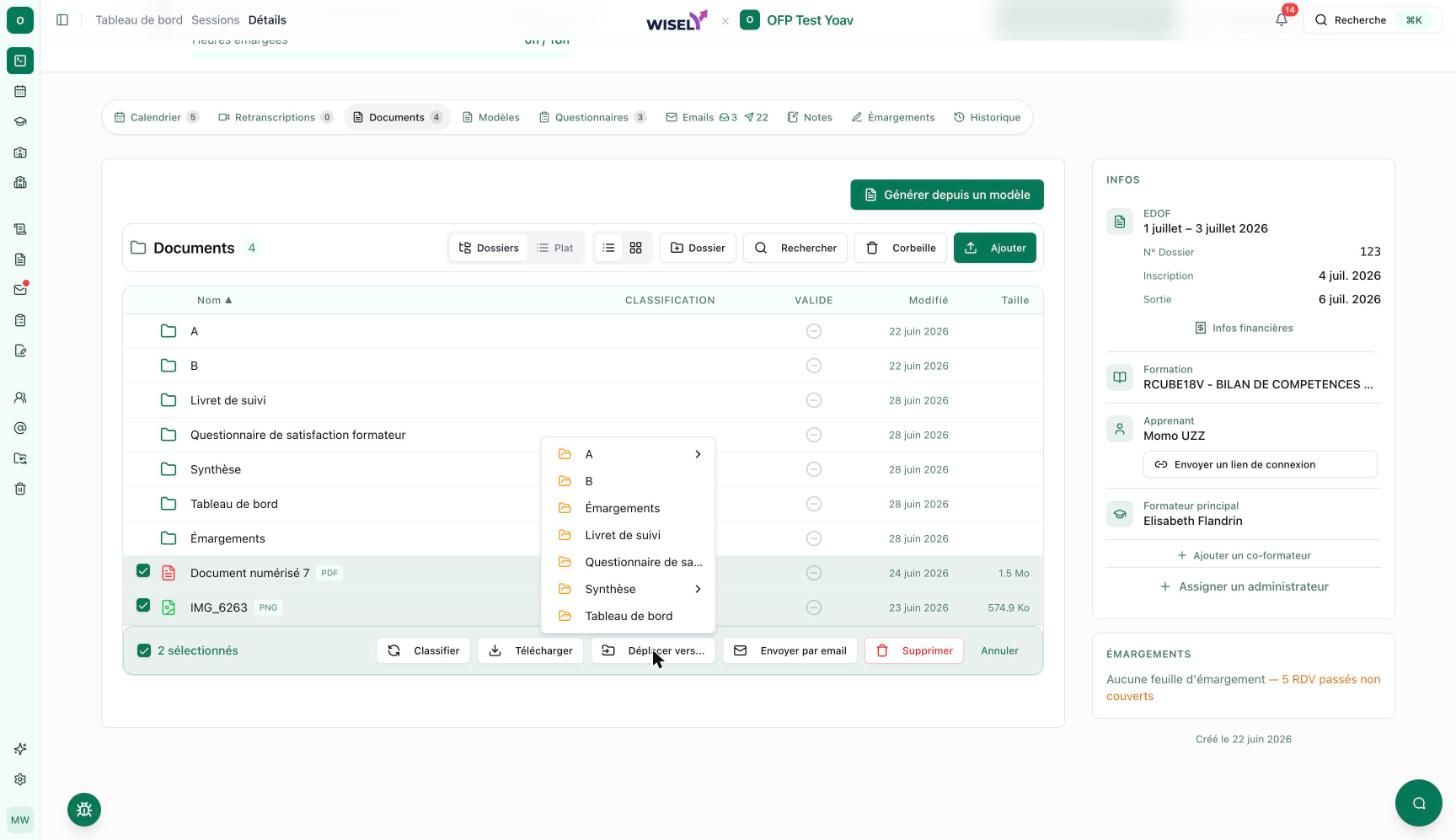
    Cochez les documents à ranger : la barre de sélection propose « Déplacer vers... » et l’arbre des dossiers. Jusqu’ici, il fallait passer par le clic droit, document par document.

    • Disponible dans toutes les vues de dossiers : session, apprenant, formateur et page Documents.
    • Mêmes règles que le clic droit : « Racine » si un élément est dans un dossier, dossiers cochés jamais proposés comme destination, dossier courant non plus.
    • Le glisser-déposer d’une sélection vers un dossier fonctionne toujours.
    • Pour cocher plusieurs lignes : la case au survol, ou Cmd/Ctrl-clic ; Maj-clic pour une plage.
    Deux documents cochés dans une session et le menu « Déplacer vers… » ouvert sur la liste des dossiers
  3. MessagerieGestionnairesFormateurs

    Les e-mails, convocations et invitations Google se téléchargent tels qu’ils ont été mis en page

    Un PDF d’e-mail reproduit désormais le message comme le destinataire l’a vu — boutons, colonnes, couleurs — et non plus une transcription en texte. Cela vaut pour l’e-mail seul, l’invitation Google, le justificatif de convocation, le fil des échanges et l’archive de session.

    • Dans le justificatif, chaque convocation a sa fiche (rendez-vous, empreinte, chronologie de remise) puis la page du message tel qu’envoyé, puis une page par invitation Google adressée au même destinataire, avec son bouton « Participer avec Google Meet ».
    • L’en-tête De / Objet / Date / À reste identique dans tous les PDF ; l’empreinte du justificatif porte sur la partie texte conservée, et le dit.
    • Aucune image tierce n’est chargée pendant la génération : seules les icônes des invitations Google s’affichent, jamais un pixel de suivi. Un logo d’organisme hébergé ailleurs apparaît comme une image manquante.
    • Si la mise en page ne peut pas être produite — délai dépassé sur un très long fil, ou incident — la page est reproduite en texte et l’indique.
  4. Agenda GoogleGestionnairesFormateurs

    L’invitation Google se télécharge en PDF et se lit en clair dans le justificatif

    Le justificatif de convocation reproduit désormais chaque invitation Google en entier, sur sa propre page après la convocation du même destinataire. Et depuis la fiche, l’invitation se télécharge en PDF, le fichier d’agenda restant disponible à côté.

    • La page de l’invitation se lit comme un e-mail : De (Google Agenda), Objet, Date, À, le fichier d’agenda cité en pièce jointe, puis le message tel que Google l’a écrit — lien Meet, horaires, rappels.
    • Une invitation dont le message n’a pas été archivé le dit, plutôt que d’afficher une page vide.
    • L’archive ZIP d’une session embarque le même justificatif, donc les mêmes pages.
    • Depuis la fiche du rendez-vous, l’icône de téléchargement et le bouton « Télécharger en PDF » du dialogue rendent le PDF ; « Fichier d’agenda » donne toujours le .ics.
  5. Rendez-vousGestionnairesFormateurs

    Un atelier presque complet le dit avant d’être plein

    Quand il ne reste que quelques places, le compteur passe en ambre et annonce le reste à pourvoir : « 4 / 5 · plus qu’une place ». Jusqu’ici, seuls « complet » et le dépassement de capacité étaient signalés.

    • Seuil : les 20 % de places restantes, au moins une — la dernière place d’un atelier de 5, les deux dernières d’un atelier de 10.
    • Visible dans la liste des rendez-vous, dans l’en-tête de la fiche, dans le choix d’un atelier à rejoindre, et par un encart « Presque complet » sur la fiche.
    • Un rendez-vous individuel encore vide n’est jamais signalé : une place libre n’est pas une alerte.
  6. Agenda GoogleGestionnairesFormateurs

    L’invitation Google reçue par chaque participant est archivée et se lit depuis le rendez-vous

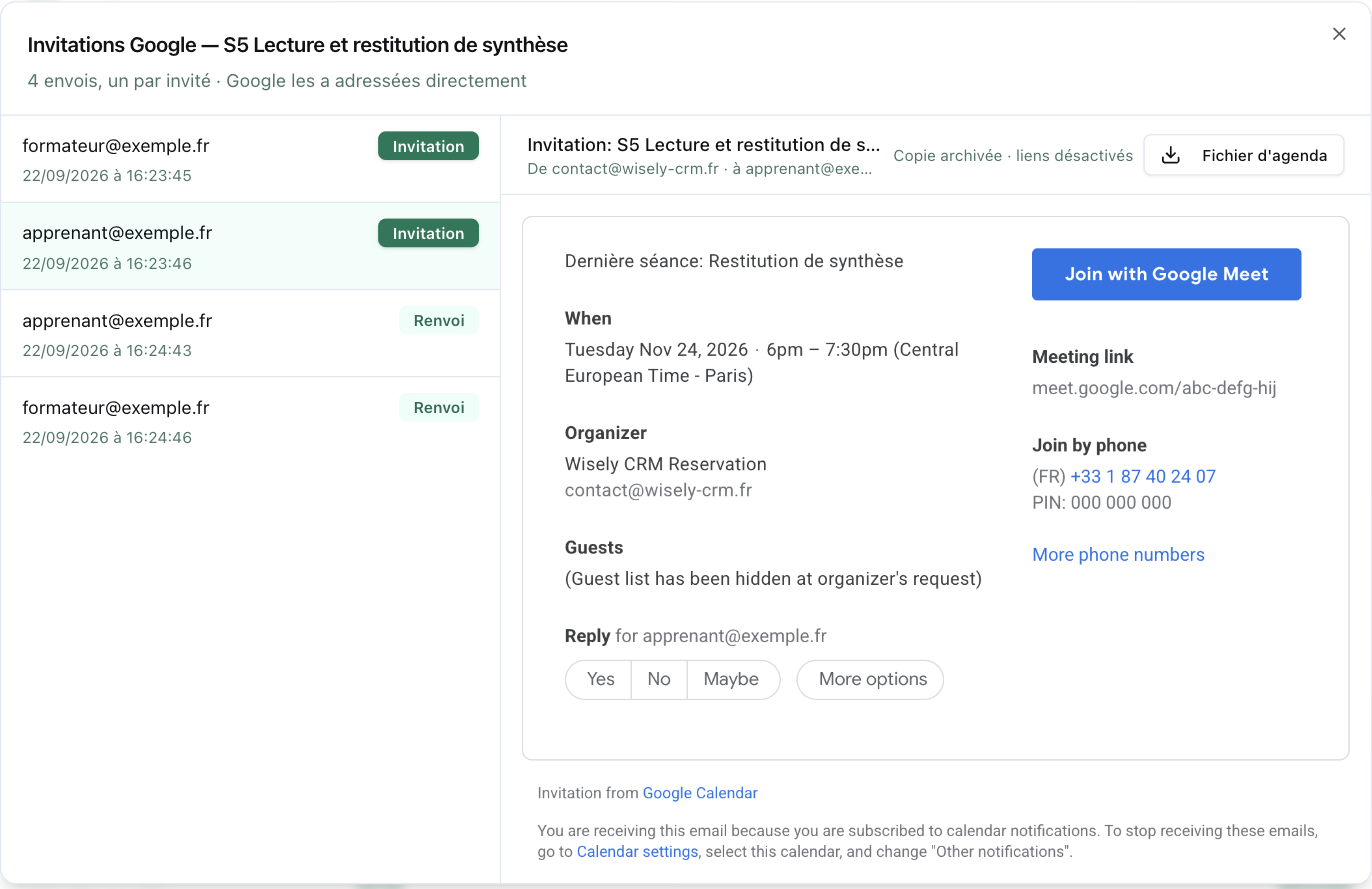
    Depuis le 22 septembre, la copie de chaque invitation d’agenda envoyée par Google est conservée, invité par invité : la fiche du rendez-vous montre l’invitation Google à côté de la convocation Wisely, et le justificatif PDF porte les deux.

    • « Voir le message » ouvre l’invitation telle que Google l’a mise en page — bouton Google Meet, horaires, organisateur — dans une copie inerte : les boutons « Oui / Non / Peut-être » y sont désactivés, une pièce consultée ne peut pas répondre à la place de l’invité. Le fichier .ics reste téléchargeable à côté.
    • Les envois se lisent comme une messagerie : la liste des invités reste visible pendant qu’on lit un message, et chaque envoi est étiqueté d’après ce qui s’est réellement passé — invitation, renvoi, horaire modifié, annulation.
    • Le justificatif PDF des convocations rapproche, sur la page de chaque destinataire, la convocation Wisely et l’invitation Google, renvois compris. Il ne dit que ce que les pièces prouvent, et une annulation est nommée comme telle.
    • Accessible aussi depuis la carte d’un rendez-vous dans la liste, et depuis l’onglet Calendrier d’une session — sans passer par la fiche, et sans que le dialogue fasse changer de page.
    • Google ne remplit pas le passé : rien n’est archivé pour les rendez-vous d’avant le 22 septembre 2026, et le panneau le dit plutôt que de laisser croire que rien n’a été envoyé. La convocation Wisely reste systématique et fait toujours foi.
    Dialogue « Invitations Google » d’un rendez-vous : la liste des envois par invité à gauche, et à droite l’invitation telle que Google l’a mise en page, en copie archivée aux liens désactivés
  7. QuestionnairesGestionnairesFormateurs

    Envoyer un questionnaire depuis une session, à l’apprenant comme aux formateurs

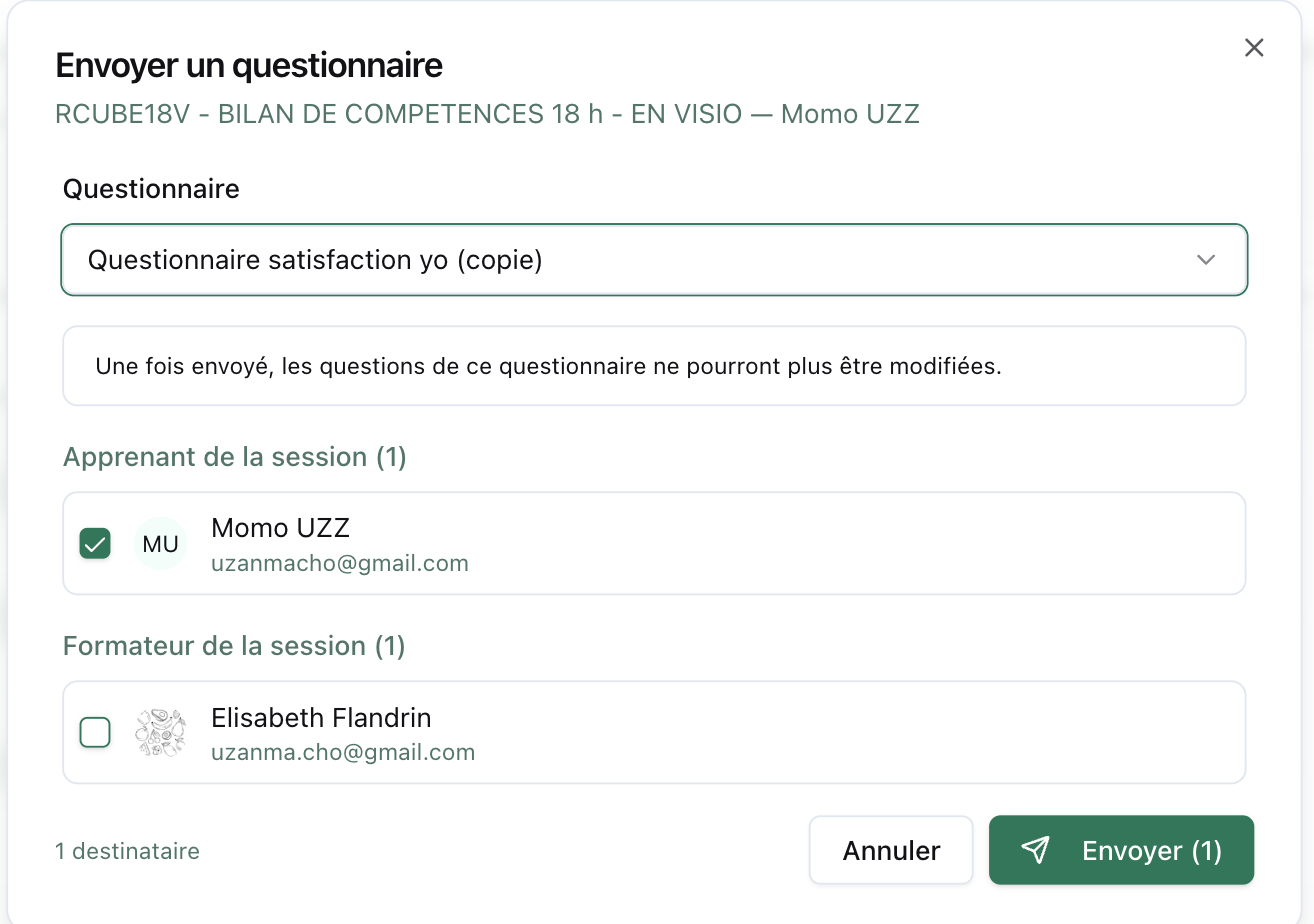
    L’onglet Questionnaires d’une session gagne un bouton « Envoyer » et une entrée dans le menu « … » : on choisit le questionnaire, les destinataires arrivent pré-cochés selon son public, et les liens partent sans quitter la session.

    • Un questionnaire formateur ne propose que les formateurs de la session ; un questionnaire apprenant pré-coche l’apprenant et le groupe, et laisse les formateurs à cocher. Un co-formateur ajouté automatiquement par un rendez-vous est affiché mais jamais pré-coché.
    • Une personne déjà destinataire n’est pas re-servie : l’action devient une relance, jamais cochée par défaut. Une personne qui a répondu, ou qui est en train de répondre, est intouchable.
    • Un formateur envoie depuis SA session : il n’y voit que ses apprenants et sa propre ligne, avec le texte du questionnaire tel quel.
    • L’onglet compte enfin les questionnaires DE la session — badge et liste cohérents, questionnaires de formateur inclus — au lieu de tous ceux de l’apprenant, toutes sessions confondues.
    • Dans la liste des participants d’un questionnaire, un doublon n’empêche plus l’ajout des autres : les personnes déjà présentes sont écartées et nommées, les autres sont ajoutées.
    Dialogue « Envoyer un questionnaire » ouvert depuis une session : le questionnaire choisi, l’apprenant pré-coché et le formateur proposé
  8. QuestionnairesGestionnaires

    Relances automatiques des questionnaires, avec la cadence réglée depuis la fiche

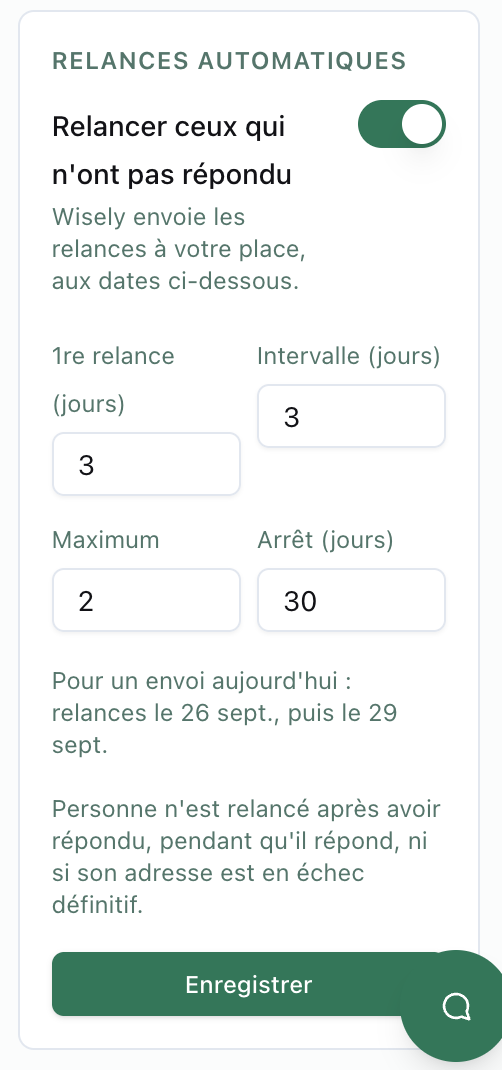
    Un questionnaire peut relancer seul les personnes qui n’ont pas répondu : première relance après N jours, intervalle, nombre maximum et arrêt — réglés sur la fiche du questionnaire, avec l’aperçu des dates (« relances le 25 sept., puis le 28 sept. »).

    • Désactivées par défaut : un interrupteur par questionnaire. Dupliquer un questionnaire recopie la cadence mais laisse l’interrupteur éteint.
    • Un passage par jour ouvré, jamais le week-end. Une personne qui reçoit plusieurs questionnaires n’en reçoit qu’un par passage, les autres attendent le lendemain.
    • Personne n’est relancé après avoir ouvert ou répondu, et une relance ne fait plus reculer le statut d’un destinataire qui avait ouvert le lien.
    • Relever le plafond reprend les personnes arrivées au maximum ; une adresse en rebond définitif, elle, n’est jamais reprise sans un geste humain.
    • Le réglage reste accessible sur un questionnaire verrouillé par ses premières réponses : c’est précisément là qu’on veut couper ou allonger une campagne en cours.
    • La carte n’affiche plus « aucun domaine d’envoi vérifié » avant d’avoir regardé : l’avertissement n’apparaît que s’il est vrai.
    Carte « Relances automatiques » sur la fiche d’un questionnaire : interrupteur, délai, intervalle, maximum, arrêt, et l’aperçu des dates de relance
  9. QuestionnairesGestionnairesFormateurs

    Comparer les résultats d’un questionnaire session par session

    Un onglet « Par session » classe les sessions de la mieux notée à la moins bien, avec le taux de réponse, la note moyenne et le détail par question notée.

    • Le taux de réponse se calcule désormais sur les destinataires, et non sur les seules réponses : « 12 réponses, 0 sans réponse » pour quarante invités n’apparaîtra plus.
    • Les réponses libres, absentes de la synthèse jusqu’ici, s’y lisent en liste — c’est le contenu le plus lu d’un questionnaire de satisfaction.
    • Les envois faits hors session sont regroupés sous « Hors session », en dernier, plutôt que masqués.
  10. QuestionnairesGestionnairesFormateurs

    Créer et envoyer un questionnaire en moins de clics

    La création ouvre directement l’éditeur de questions, et le bouton d’envoi n’est plus grisé tant qu’aucun expéditeur n’est choisi : l’adresse par défaut de l’organisme sert alors d’expéditeur.

    • Le message de confirmation nomme le questionnaire créé.
    • Un envoi refusé avant même de partir (adresse malformée) laisse désormais une trace dans les e-mails envoyés, au lieu de disparaître sans explication.
  11. MessagerieGestionnairesFormateursCommerciaux

    Une invitation d’agenda se lit dans le message, sans télécharger le fichier

    Un e-mail qui porte une invitation d’agenda affiche une carte au-dessus de ses pièces jointes : objet, jour et horaires, organisateur, nombre de participants, et sa nature — invitation, invitation mise à jour ou annulation.

    • Les heures sont données en heure de Paris, avec l’heure locale rappelée si elle diffère. Un fichier illisible n’affiche rien plutôt qu’une date inventée ; la pièce jointe reste téléchargeable.
    • Les e-mails de Google s’affichaient en gris pâle, illisibles, sur un poste réglé en mode sombre : la messagerie neutralise désormais ce réglage, pour tous les e-mails.
  12. Rendez-vousGestionnairesFormateurs

    Le rattrapage automatique des convocations est rétabli

    L’automate qui envoie la convocation des rendez-vous modifiés après coup était à l’arrêt depuis le 15 septembre, sans le signaler : il est réparé, les rendez-vous en attente ont reçu leur convocation, et une panne de ce type est désormais remontée immédiatement.

    • Les convocations envoyées à la création d’un rendez-vous n’étaient pas concernées.
    • L’historique du rendez-vous le montre : « Convocation envoyée automatiquement le 22 sept. 2026, 17:21 », et dans l’autre sens « Convocation à renvoyer : le rendez-vous a changé depuis l’envoi ».
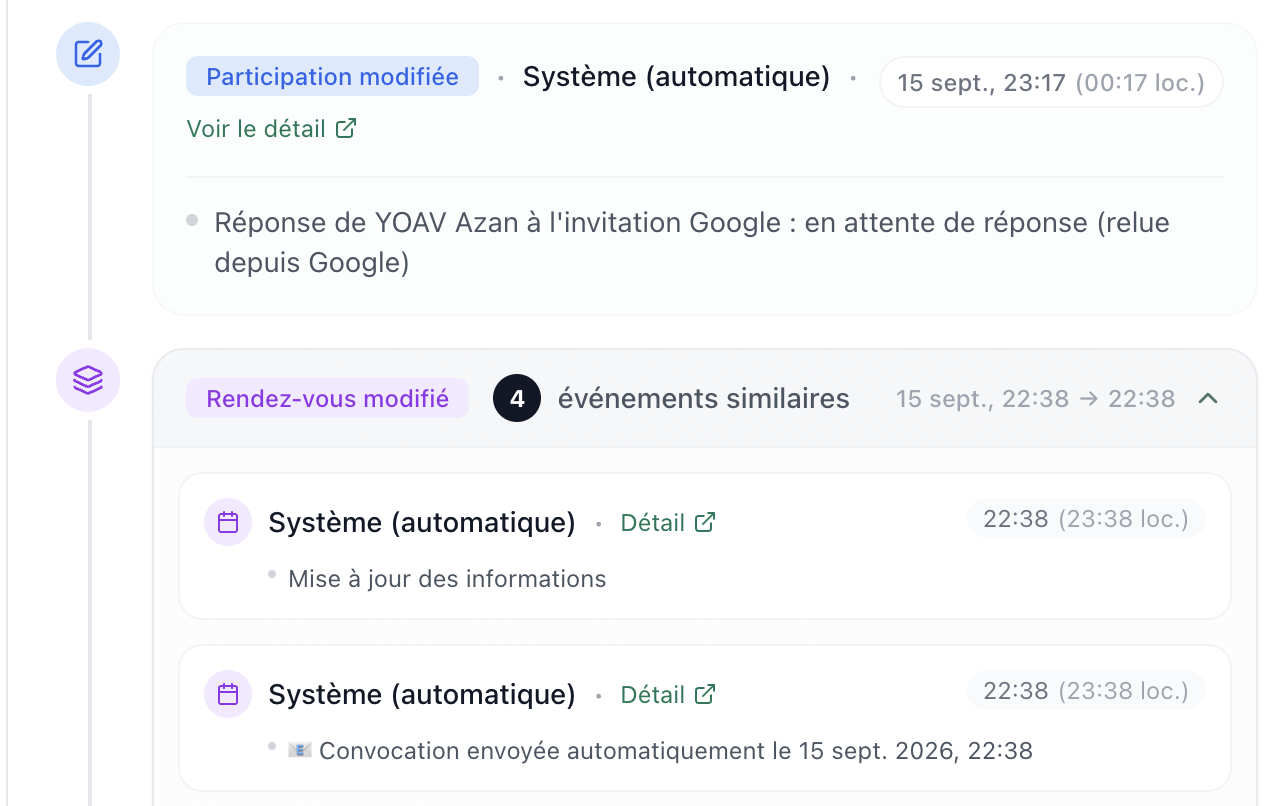
    Historique d’un rendez-vous : « Convocation envoyée automatiquement le 15 sept. 2026, 22:38 »
  13. Rendez-vousGestionnairesFormateurs

    L’historique d’un rendez-vous raconte les réponses aux invitations Google

    À la place de « google_response_status modifié », l’historique dit « Réponse du formateur à l’invitation Google : en attente de réponse → accepté », ou « Réponse de Marie C. : accepté → refusé ».

    • Une relecture depuis Google qui ne change rien se lit « en attente de réponse (relue depuis Google) », sans flèche vide.
    Historique d’un rendez-vous : la réponse à l’invitation Google et la convocation envoyée automatiquement, en toutes lettres
  14. InterfaceGestionnairesFormateursApprenantsCommerciaux

    Fiches unifiées, et une lecture ratée ne se déguise plus en liste vide

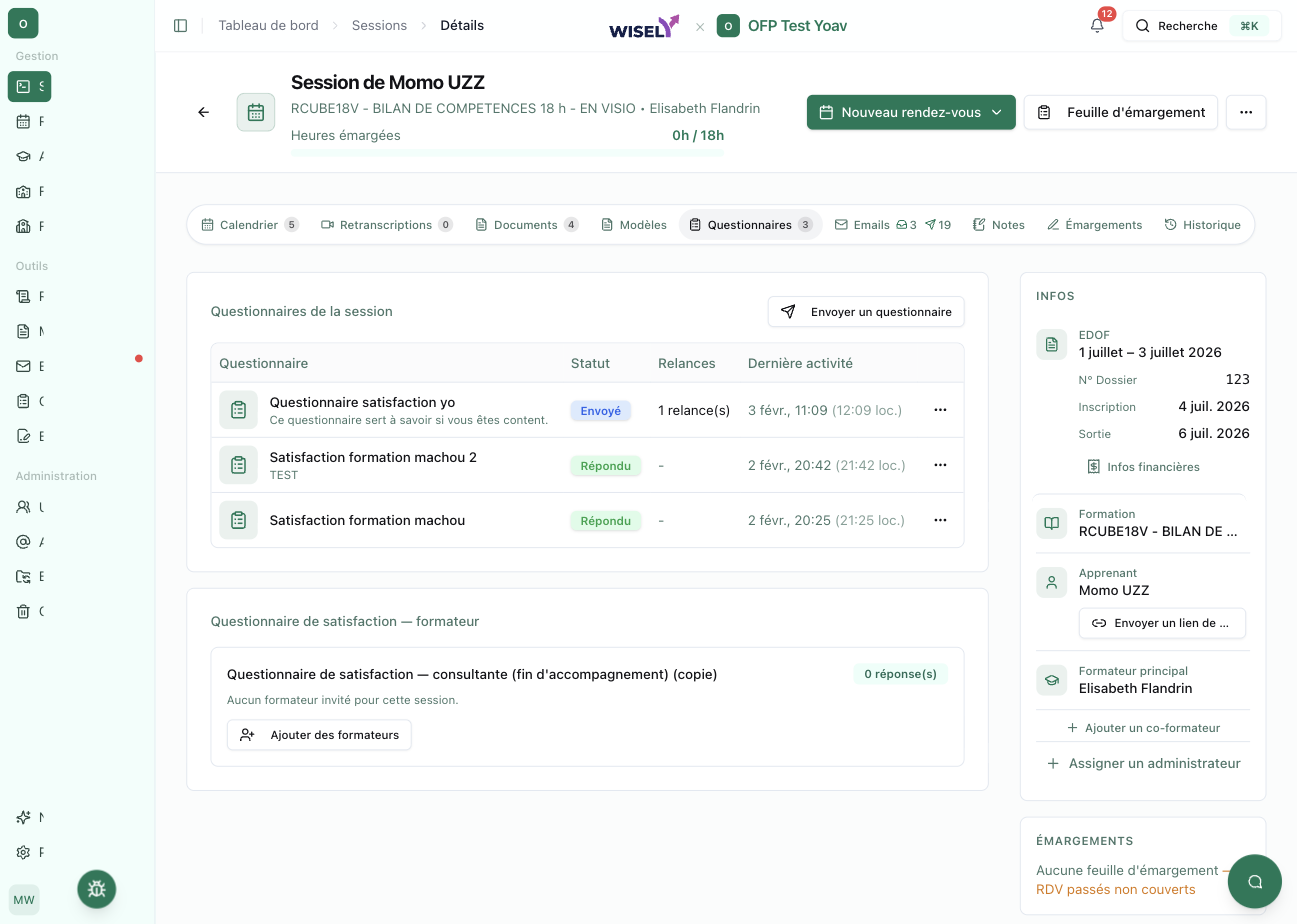
    Les fiches apprenant, formateur, session, formation, rendez-vous, réunion, questionnaire et modèles partagent le même gabarit — en-tête blanc, onglets, contenu sur fond clair — et signalent un échec de chargement avec un bouton « Réessayer », au lieu d’afficher « aucun document » ou « aucune inscription ».

    • Une réponse arrivée en retard n’écrase plus la fiche qu’on vient d’ouvrir ; un questionnaire ouvert par son adresse ne reste plus sur un chargement sans fin.
    • Fiche rendez-vous réorganisée : actions clarifiées, informations pratiques en tête sur mobile, identité et session séparées sur chaque participant, droits d’émargement calculés par session.
    • Les neuf onglets d’une session tiennent sur une ligne d’un écran ordinaire ; le retour à la ligne reste le filet des écrans étroits.
    Fiche d’une session : en-tête, barre d’onglets sur une ligne, onglet Questionnaires et colonne d’informations
  15. MessagerieGestionnairesFormateurs

    Télécharger un e-mail, ou tout un fil d’échanges, en PDF

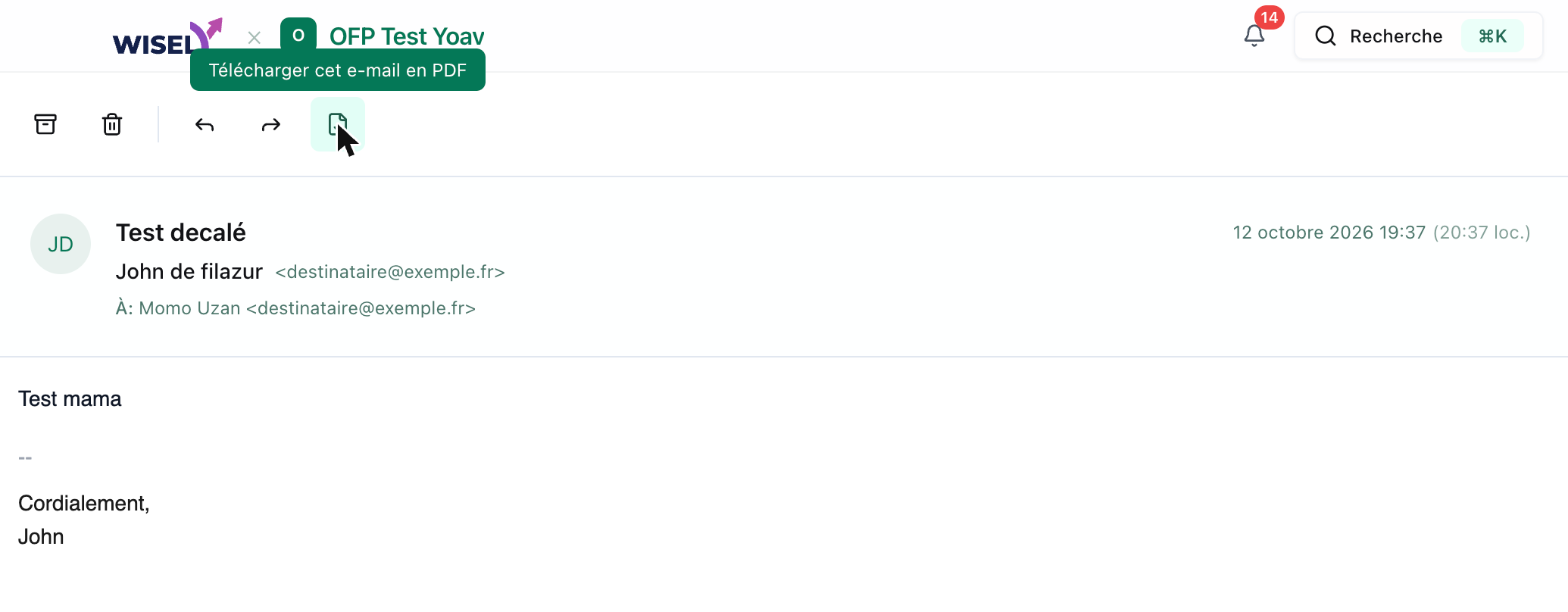
    Chaque e-mail se télécharge en PDF depuis la messagerie comme depuis l’onglet Emails d’une session ou d’un apprenant, et le fil complet des échanges tient dans un seul document.

    • Un e-mail : l’icône de téléchargement dans la barre du message ouvert, ou au survol de sa ligne dans l’onglet Emails.
    • Tout le fil : « Échanges (PDF) » en haut de l’onglet Emails, ou « Télécharger les échanges e-mails » dans le menu « … » d’une fiche session ou apprenant — une page de synthèse, puis un e-mail par page.
    • Le PDF reproduit le message comme un client de messagerie : De, Objet, Date, À, Cc, pièces jointes citées par leur nom, et le corps tel qu’échangé.
    • Un envoi qui a rebondi le dit sur le papier aussi : son statut de remise réel figure en tête de page.
    • C’est exactement le document que l’archive ZIP d’une session embarque déjà : même mise en page, que vous le preniez seul, en fil, ou dans l’archive.
    Un e-mail envoyé ouvert dans la messagerie, avec le bouton « Télécharger cet e-mail en PDF » dans sa barre d’outils
  16. FormationsGestionnaires

    Les formations ont leur fiche détaillée, avec l’historique des modifications

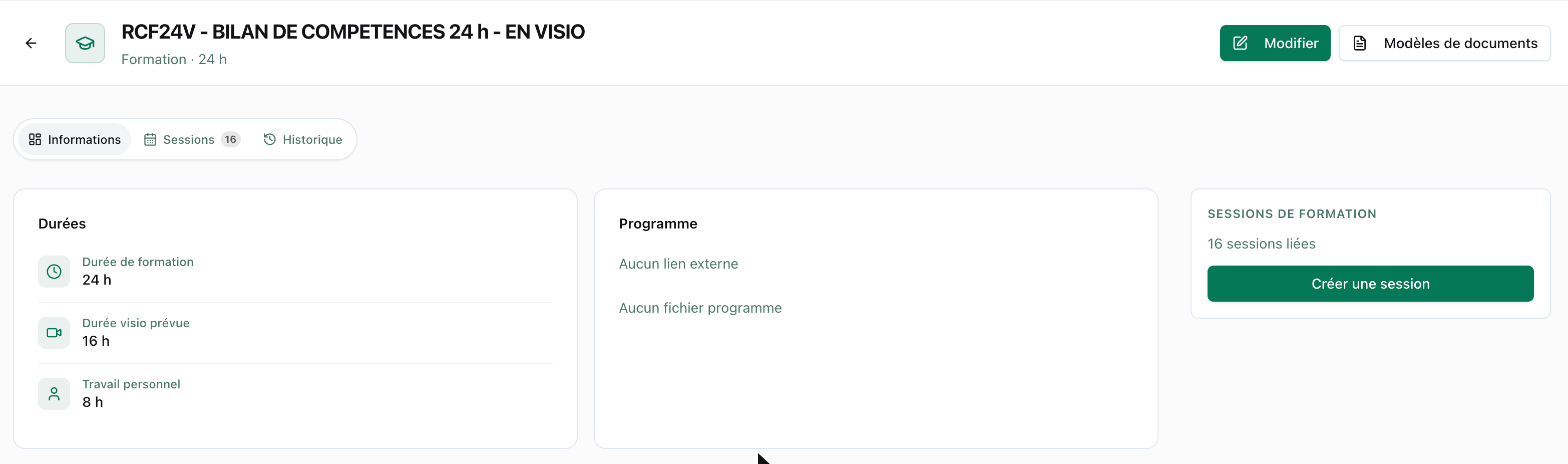
    Une formation s’ouvre désormais sur sa propre page : Informations, Sessions, et un onglet Historique qui retrace chaque modification, avec son auteur et sa date.

    • L’historique nomme ce qui a changé et donne l’avant/après : les durées s’y lisent en heures, et le programme se raconte (ajouté, remplacé, retiré).
    • Onglet Historique réservé aux propriétaires et administrateurs.
    • Le panneau latéral reste l’aperçu rapide depuis la liste, et mène à la fiche.
    Fiche d’une formation : durées, programme, sessions liées et onglets Informations, Sessions, Historique
  17. QuestionnairesGestionnairesFormateurs

    Rechercher un participant dans un questionnaire

    La liste des participants d’un questionnaire s’ouvre sur un champ de recherche : nom, adresse e-mail ou session, sans se soucier des accents, de la casse ni de l’ordre des mots.

    • « mecocci sebastien » trouve « Sébastien Mecocci ».
    • La recherche commande la sélection rapide : après « mar », « Tous (7) » coche les 7 personnes affichées, pas les 51 de la liste.
    • Les personnes cochées hors du filtre restent cochées, et la barre du bas compte toujours la sélection entière.
    • Une recherche sans résultat le dit, et propose de tout réafficher.
  18. InterfaceGestionnairesFormateursApprenantsCommerciaux

    Barre d’onglets plus compacte, bouton « Signaler un bug » discret et à gauche

    Les onglets des fiches tiennent sur une ligne bien plus longtemps, et le bouton de signalement a quitté le coin bas-droit où il recouvrait les commandes.

    • Onglets resserrés (hauteur, marges, pastilles de compteur) et graisse constante entre actif et inactif : c’est ce changement de graisse qui faisait sauter la barre sur deux lignes.
    • Le bouton « Signaler un bug » est en bas à gauche, aligné sur la barre latérale : icône seule, libellé au survol, et repli en pastille discrète — votre choix est mémorisé sur le poste.
    • Il ne recouvre plus le « Suivant » de la prise de rendez-vous ni les commandes d’un brouillon d’e-mail réduit, et le formulaire de signalement est redevenu opaque et lisible.
    • Dans les listes défilantes, un texte très long ne pousse plus hors du cadre le menu « … » de sa ligne — un modèle d’e-mail à l’objet interminable rendait le menu inatteignable pour toutes les lignes.
  19. Rendez-vousGestionnairesFormateurs

    Inscrire ses apprenants dans l’atelier d’un collègue

    Depuis l’atelier collectif d’un autre formateur, « Ajouter des participants » ouvre bien cet atelier — et non plus votre propre agenda, tous les champs vidés.

    • Le formulaire accepte désormais l’animateur de l’atelier rejoint, même s’il ne figure pas dans la liste des animateurs que vous pouvez choisir vous-même.
    • Plus généralement, un paramètre d’adresse refusé n’emporte plus les autres : seul le paramètre en cause est retiré, et un message nomme ce qui a été ignoré.
  20. Espace apprenantApprenants

    Côté apprenant, le lien d’un rendez-vous mène au rendez-vous

    Le lien d’une notification « Nouveau rendez-vous » ouvre la bonne carte dans « Mes rendez-vous », au lieu de renvoyer au tableau de bord — et le lien de visioconférence s’ouvre.

  21. ModèlesGestionnairesFormateurs

    Un champ sans nom ne bloque plus la génération d’un document

    Les modèles dont certains champs avaient été enregistrés sans nom par une ancienne version de l’éditeur se remplissent et se génèrent de nouveau, au lieu d’afficher une page blanche.

    • Le correctif vaut pour le formulaire de remplissage comme pour la génération elle-même.
    • Un champ sans nom s’affiche avec un libellé de repli explicite, plutôt que de faire tomber la page.
  22. ÉmargementsGestionnairesFormateurs

    Les signatures d’un cours en train de se dérouler remontent en quelques minutes

    Les feuilles d’émargement des cours en cours, ou tout juste terminés, sont relues à chaque passage de la synchronisation : une signature posée apparaît en quelques minutes au lieu d’une heure.

    • Le reste du stock continue d’être balayé par lots, du plus ancien au plus récent.
  23. EDOFGestionnaires

    La synchronisation EDOF ne remet plus la durée d’une formation à zéro

    Mon Compte Formation renvoie très souvent une durée indicative vide : elle n’écrase plus la durée saisie à la main, qui faisait apparaître des « 0h de formation » dans les cartes, les documents et les e-mails.

    • Une durée n’est reprise de MCF que si elle est réellement renseignée ; sinon la vôtre est conservée.
    • Les modifications d’une formation sont désormais tracées dans son onglet Historique.
  24. MessagerieGestionnairesFormateursCommerciaux

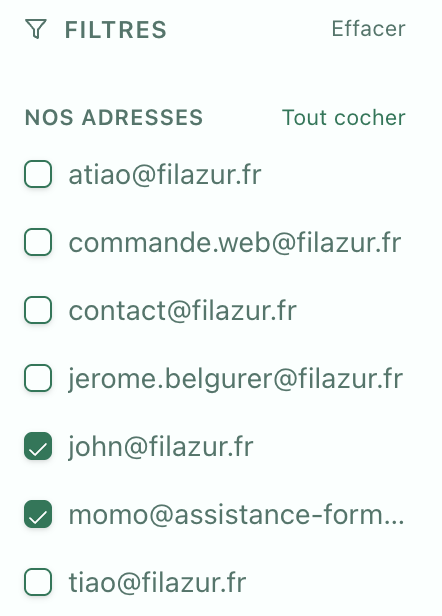
    Le panneau de filtres liste toutes les adresses de l’organisme

    Le groupe « Nos adresses » affiche les adresses de l’organisme, et non plus celles devinées dans les vingt messages chargés à l’écran : votre adresse y est toujours, quel que soit le dossier ouvert.

  25. QuestionnairesGestionnairesFormateurs

    Télécharger les réponses d’un questionnaire

    Le tableur de toutes les réponses se prend depuis l’onglet Réponses du questionnaire, et la réponse d’une seule personne se télécharge en PDF depuis le menu de sa ligne.

    • CSV : une ligne par participant, son statut, ses dates d’envoi et de réponse, puis une colonne par question — les personnes qui n’ont pas répondu y figurent aussi.
    • PDF : la réponse d’un participant, question par question, depuis « … » sur sa ligne (onglet Questionnaires d’une session ou d’un apprenant, onglet Participants d’un questionnaire).
    • En cochant des participants : « Télécharger » propose le tableur des personnes cochées, ou un ZIP avec un PDF par répondant coché.
    • Une sélection rapide « Répondus » s’ajoute à « Tous » et « Non répondus », pour cocher d’un geste ceux qui ont répondu.
    • C’est exactement le document que l’archive ZIP d’une session embarque déjà, automatiquement, pour chaque questionnaire répondu.
  26. SessionsGestionnaires

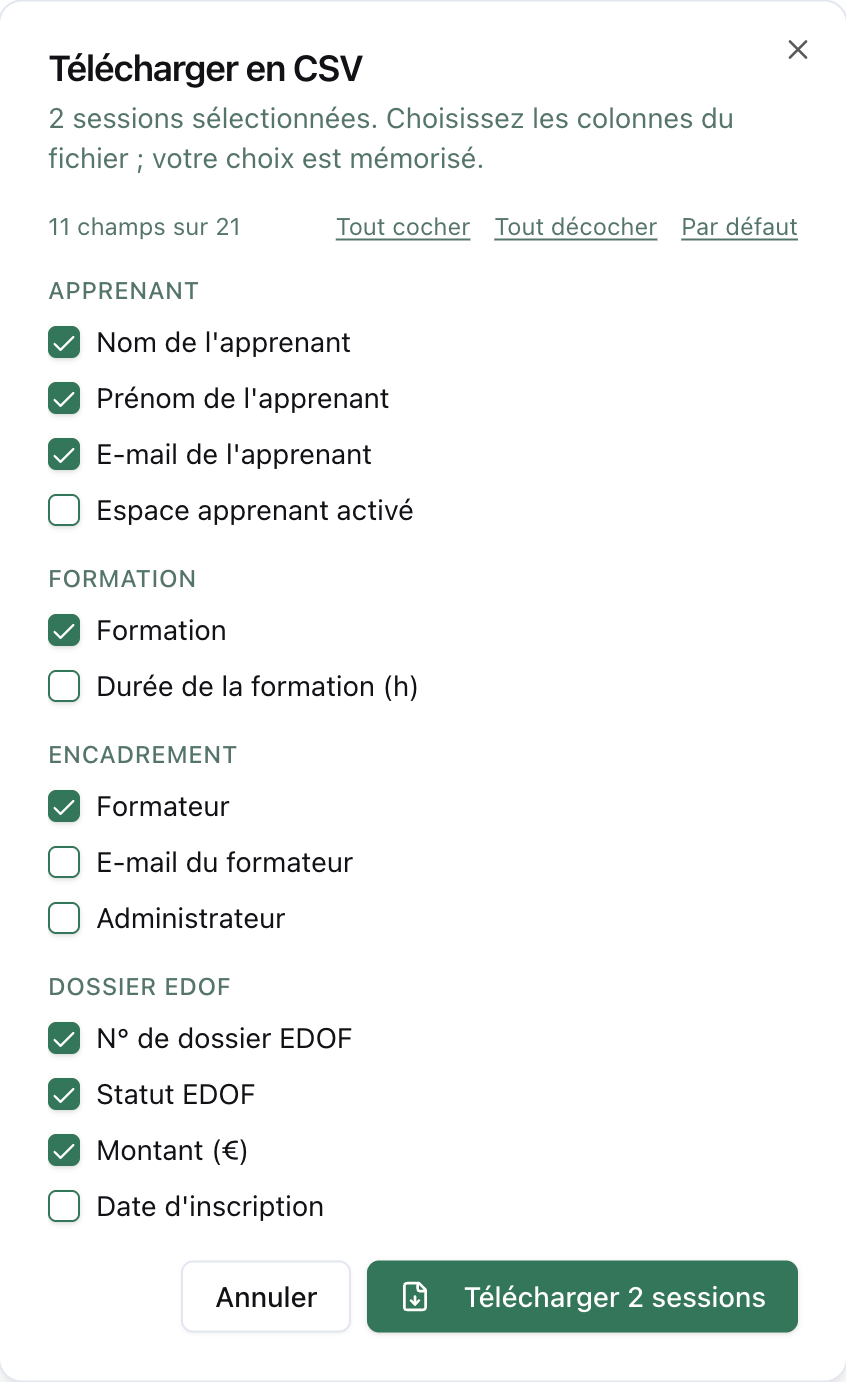
    Télécharger les sessions sélectionnées en CSV, avec le choix des colonnes

    Depuis la liste des sessions, sélectionnez des lignes puis « Télécharger en CSV » : un dialogue liste les champs exportables par groupe, et votre choix est mémorisé.

    • Champs par groupe : apprenant, formation, encadrement, dossier EDOF, suivi — tout cocher, tout décocher ou revenir au choix par défaut.
    • CSV à la française (séparateur « ; », dates au format jj/mm/aaaa, nombres à virgule), qui s’ouvre proprement dans Excel.
    • Le nom du fichier porte la date et le nombre de sessions.
    Dialogue « Télécharger en CSV » avec les champs à cocher par groupe
  27. SessionsGestionnairesFormateurs

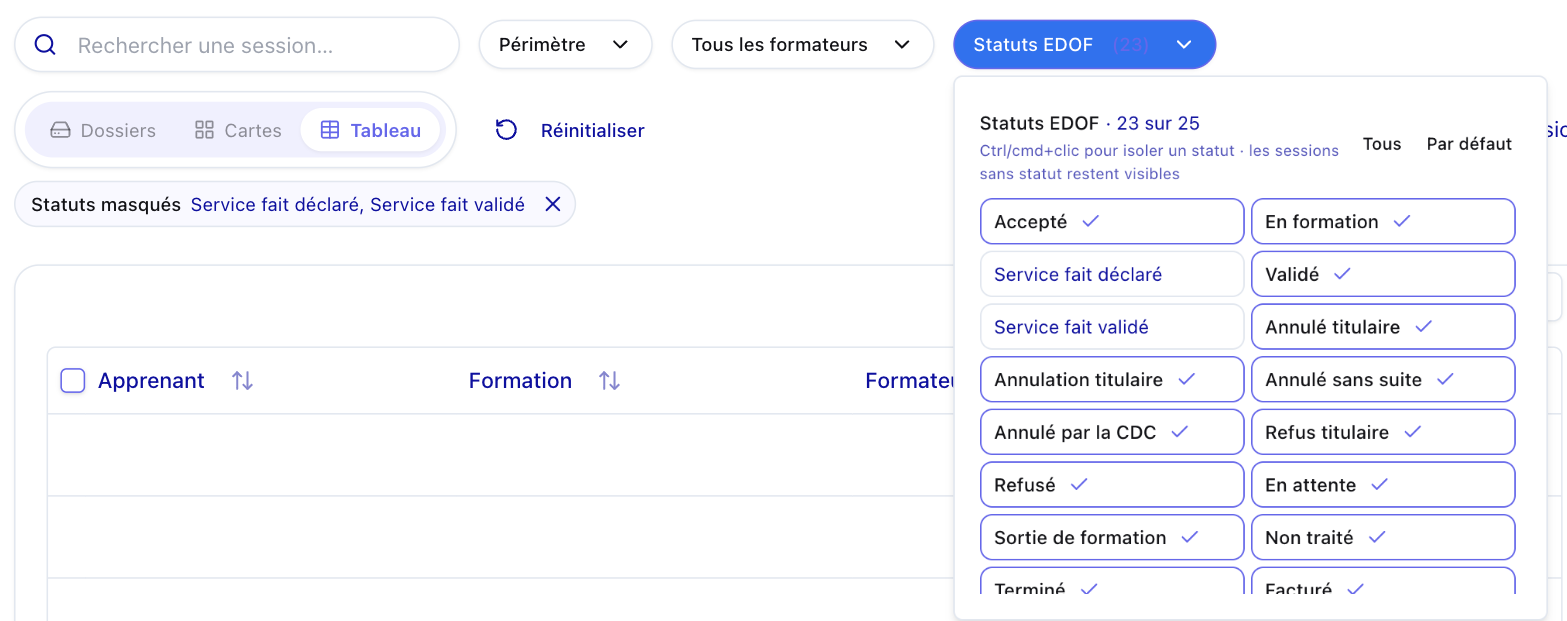
    Filtrer les sessions par statut EDOF, service fait masqué par défaut pour les formateurs

    Un filtre « Statuts EDOF » rejoint la barre de la liste des sessions. Les formateurs ne voient plus, par défaut, les sessions dont le service fait est déclaré ou validé.

    • Une pastille par statut, Ctrl+clic pour n’en garder qu’un, boutons « Tous » et « Par défaut ».
    • Une étiquette « Statuts masqués » rappelle le filtre actif ; « Réinitialiser » le remet au défaut.
    • Les gestionnaires voient tout par défaut ; les sessions sans statut restent toujours visibles.
    • Le filtre est porté par l’adresse de la page : un lien partagé ouvre la même vue.
    Filtre « Statuts EDOF » ouvert au-dessus de la liste des sessions, avec l’étiquette « Statuts masqués »
  28. SessionsGestionnairesFormateurs

    La fiche d’un formateur n’affiche par défaut que ses sessions en cours

    L’onglet Sessions d’une fiche formateur s’ouvre sur les sessions encore actives ; une bascule « En cours / Toutes » donne accès au reste.

    • « En cours » : statut EDOF non clos — ni service fait, ni fin de formation, ni annulation ou refus. Une session sans statut reste visible.
    • La bascule se place à côté du sous-filtre Titulaire / Co-formateur, avec un état vide dédié et un lien « Voir toutes les sessions ».
    En-tête de l’onglet Sessions d’un formateur : Titulaire / Co-formateur et En cours / Toutes
  29. InterfaceGestionnairesFormateursCommerciaux

    Chaque organisme dans sa couleur : « Wisely × Organisme » en en-tête

    L’en-tête affiche le logo Wisely puis le nom de votre organisme dans sa couleur. Dix couleurs au choix dans Paramètres › Général, toutes lisibles par construction.

    • Boutons, barre latérale, filtres actifs, graphiques et accents suivent la couleur choisie ; l’indigo Wisely reste le défaut.
    • Dix préréglages avec un contraste d’au moins 4,5:1 : texte blanc sur la couleur, couleur sur fond blanc.
    • Le sélecteur d’organismes dessine chaque organisme dans sa propre couleur ; l’onglet du navigateur s’intitule « Organisme · Wisely ».
    • Réglage réservé aux propriétaires et administrateurs.
    Réglage « Couleur de l’espace » : dix pastilles de couleur, la verte sélectionnée
  30. InterfaceGestionnairesFormateursApprenantsCommerciaux

    Photos de profil pour les formateurs, les apprenants et l’équipe

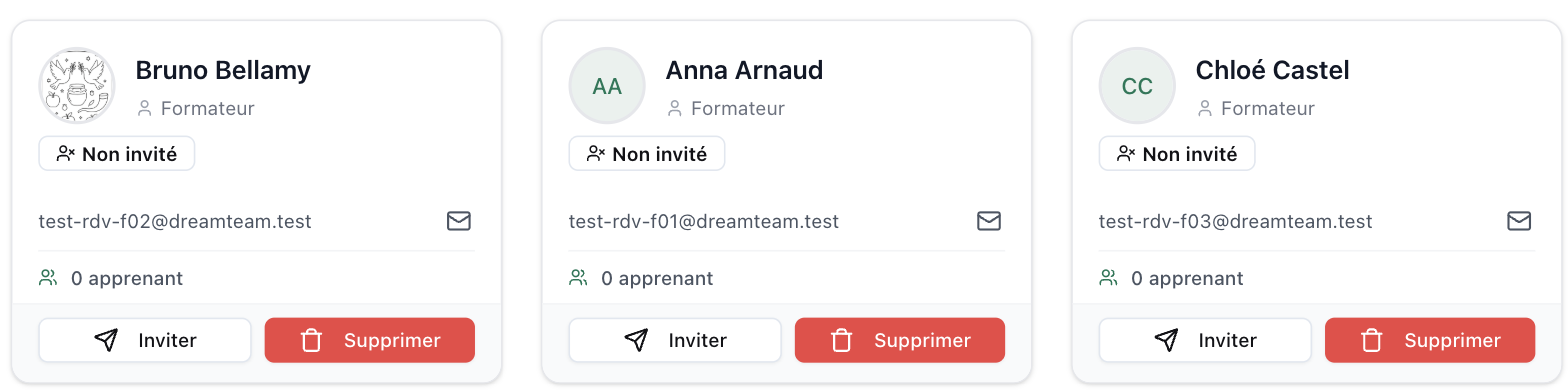
    Chaque personne peut avoir une photo : sur sa fiche, dans les listes et cartes de session, sur les rendez-vous et dans le menu. Sans photo, les initiales restent.

    • Ajoutée depuis la fiche, le panneau latéral ou directement dans le formulaire de création ; « Changer » et « Retirer » à tout moment.
    • Un gestionnaire, ou la personne elle-même, peut la modifier.
    • Les administrateurs, commerciaux et propriétaires ont aussi la leur dans la liste des utilisateurs.
    Cartes de formateurs, la première avec une photo de profil, les autres avec des initiales
  31. ÉmargementsGestionnairesFormateurs

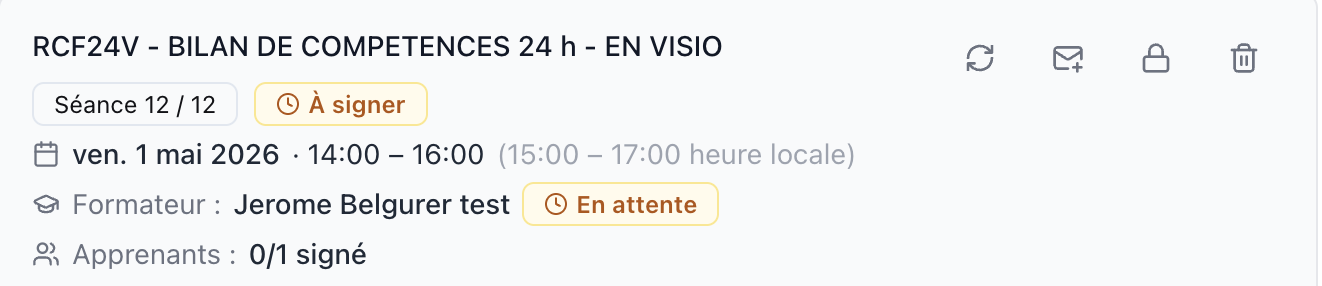
    Feuilles d’émargement : un en-tête clair et une alerte en cas de doublon

    Chaque feuille montre la séance, sa date et son créneau, le formateur signataire avec son état, le nombre d’apprenants signés et un état global (« Signée par tous », « 2/3 signatures », « À signer »).

    • Même présentation sur l’onglet Edusign de la session, la fiche du rendez-vous, la liste par apprenant et les feuilles retirées.
    • Deux feuilles le même jour à la même heure qui partagent une séance ou un apprenant : chacune signale l’autre, avec le lien entre elles, pour vérifier le doublon.
    En-tête d’une feuille d’émargement : séance 12/12, à signer, date et créneau, formateur en attente, 0/1 apprenant signé
  32. ÉmargementsGestionnairesFormateurs

    Marquer un apprenant absent le retire de la feuille d’émargement

    Quand un participant est marqué absent sur un rendez-vous, il est retiré de la feuille Edusign de l’atelier : Edusign ne le relance plus par e-mail pendant 24 heures.

    • Annuler le marquage le remet sur la feuille, seulement si c’est le marquage qui l’avait retiré.
    • Jamais sur une signature déjà posée ni sur une feuille verrouillée : la fiche affiche alors « A signé malgré l’absence ».
    • Sur la feuille, le retrait est attribué (« marqué absent sur le rendez-vous », par qui) ; un échec côté Edusign est dit dans le message, sans annuler le marquage.
  33. DocumentsGestionnairesFormateurs

    Ce qui vient du modèle de dossiers reste en place

    Un formateur ne peut plus supprimer, renommer ni déplacer un dossier ou un document créé par le modèle de dossiers ; le menu l’explique. Les gestionnaires gardent la main.

    • Le refus se voit avant le geste : options grisées avec la raison, glisser-déposer et renommage refusés avec un message nommant l’élément.
    • Glisser-déposer sans clic préalable, en liste comme en grille ; « Déplacer vers… » atteint désormais les sous-dossiers du dossier courant.
    • Un dossier créé avec Entrée n’est plus créé en double.
  34. MessagerieGestionnairesFormateursCommerciaux

    La messagerie s’ouvre sur vos adresses et vous prévient des e-mails qui vous sont adressés

    Le filtre d’adresses se pré-règle sur l’adresse par défaut de l’organisme et sur celle qui vous est attribuée. Un e-mail reçu notifie les personnes dont l’adresse est destinataire.

    • Le filtre s’élargit d’un clic depuis « Nos adresses ».
    • Sans attributaire pour l’adresse destinataire, la notification va aux gestionnaires ; son lien ouvre directement le message.
    Panneau « Nos adresses » de la messagerie, deux adresses cochées par défaut
  35. InterfaceGestionnairesFormateursCommerciaux

    Lisible sur un écran de 13 pouces

    Plus d’onglet hors écran ni de bouton coupé sur un portable : les barres d’onglets et d’outils passent à la ligne, et la page ne glisse plus sous le menu latéral.

    • Paramètres et fiches : les onglets passent à la ligne au lieu de disparaître à droite.
    • Fiches formateur et apprenant : cartes de session sur deux colonnes, titres et dates lisibles.
    • Barre d’actions groupées à la largeur du tableau, bouton « Signaler un bug » regroupé avec le chat en bas à droite.
    Les huit onglets des Paramètres sur deux lignes
  36. InterfaceGestionnairesFormateursApprenantsCommerciaux

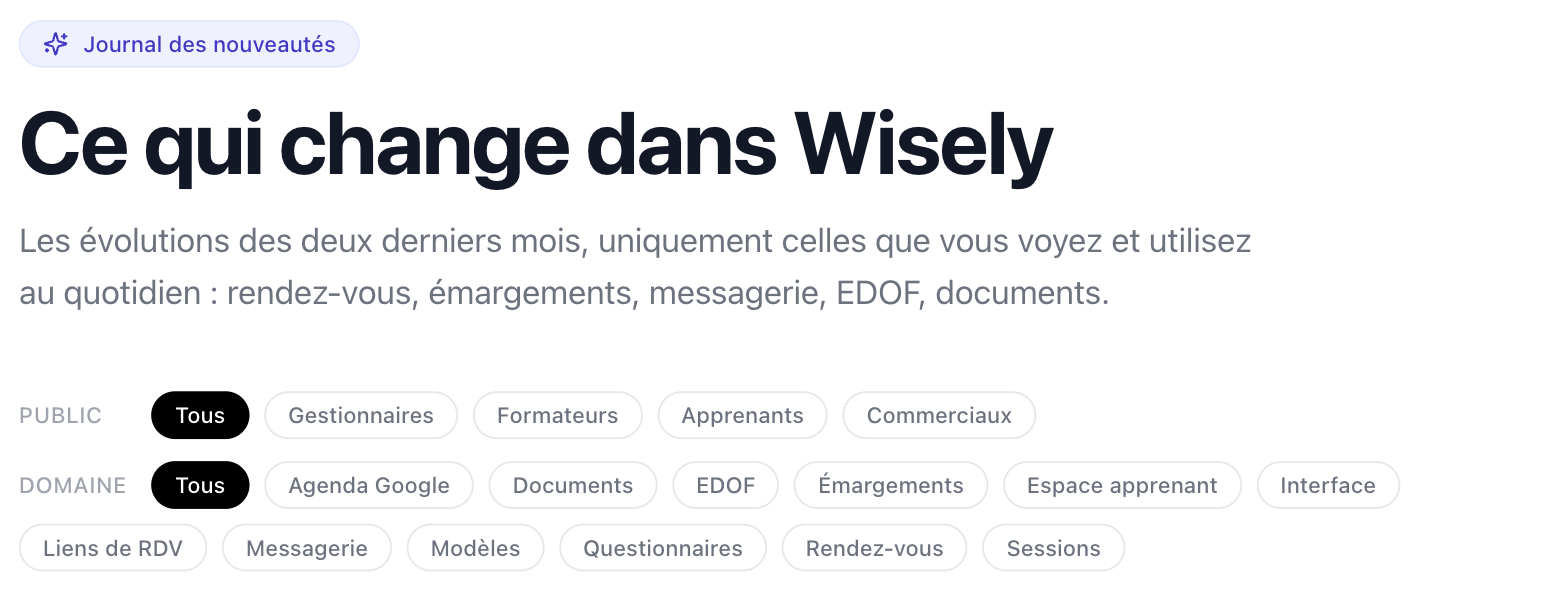
    Cette page « Nouveautés », publique et partageable

    Le journal des changements est accessible sans connexion, filtrable par public et par domaine, et donne un vrai aperçu (titre daté, image) quand son lien est collé dans une messagerie.

    En-tête de la page Nouveautés avec ses filtres par public et par domaine
  37. Rendez-vousGestionnaires

    Convocations de rendez-vous par e-mail, avec preuve d’envoi

    Chaque RDV porte désormais un bouton unique de convocation : envoyer, envoi en cours, puis preuve. Un justificatif PDF par bénéficiaire atteste de la remise.

    • La convocation ne part qu’avant le RDV et n’est jamais renvoyée si elle a déjà été remise.
    • Le calendrier de session affiche un compteur de convocations par RDV.
    • Le domaine d’envoi se choisit dans les réglages (par défaut : le premier domaine vérifié).
    • Les RDV d’avant la mise en service n’ont pas de justificatif : le bouton est grisé et l’explique, différemment pour un RDV passé et un RDV à venir.
    • Le mail reçu par le participant est présenté comme une « invitation » à son rendez-vous.
    En-tête d’un rendez-vous avec le bouton « Télécharger la preuve de convocation »
  38. ÉmargementsGestionnaires

    Émargements ajoutés aux documents, et archive complète de session

    Le PDF d’émargement Edusign rejoint les documents de la session par un bouton « Ajouter aux documents ». Les gestionnaires téléchargent une archive ZIP complète (émargements, échanges e-mails, justificatifs de convocation).

    • Les questionnaires répondus entrent dans l’archive, un PDF par questionnaire avec chaque question et sa réponse.
    • Les e-mails du justificatif et des échanges sont reproduits comme dans un client mail (De, Objet, Date, À).
    • Les dossiers ajoutés par l’archive (« _Émargements », « _Questionnaires ») ne se mélangent jamais aux vôtres.
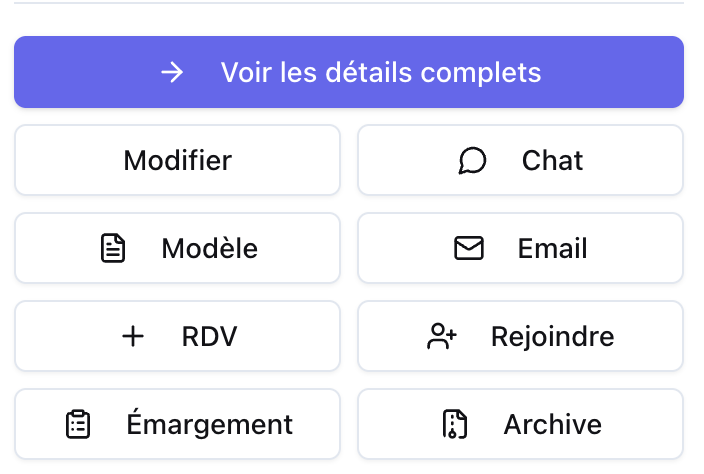
    Actions rapides d’une session, dont le bouton « Archive »
  39. QuestionnairesGestionnairesFormateurs

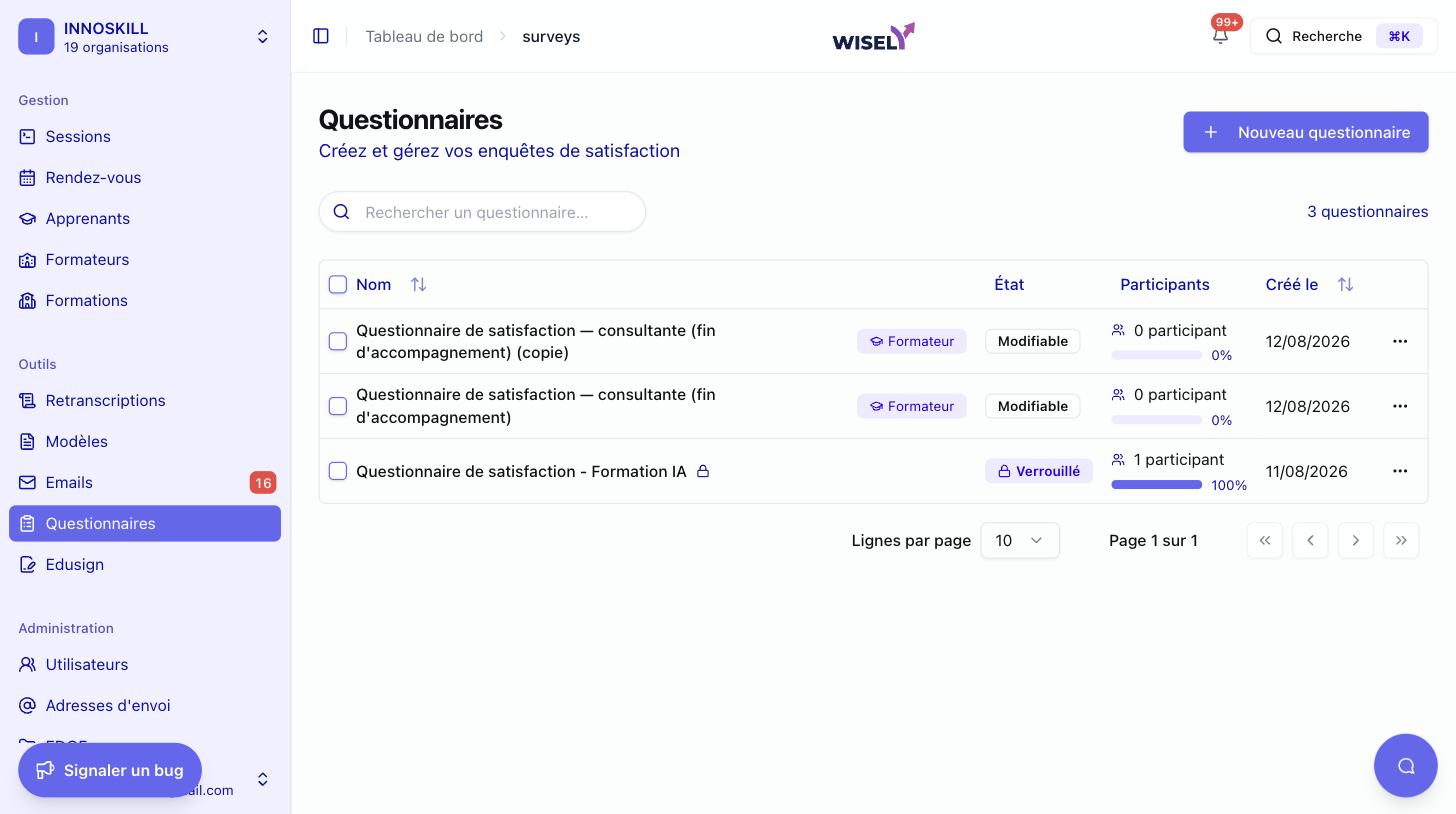
    Dupliquer un questionnaire

    Un questionnaire se duplique en un clic depuis la liste ou depuis sa fiche, avec ses questions et ses réglages.

    Liste des questionnaires avec une copie « (copie) » fraîchement dupliquée
  40. Rendez-vousGestionnairesFormateurs

    Le vérificateur de disponibilités explique les créneaux écartés

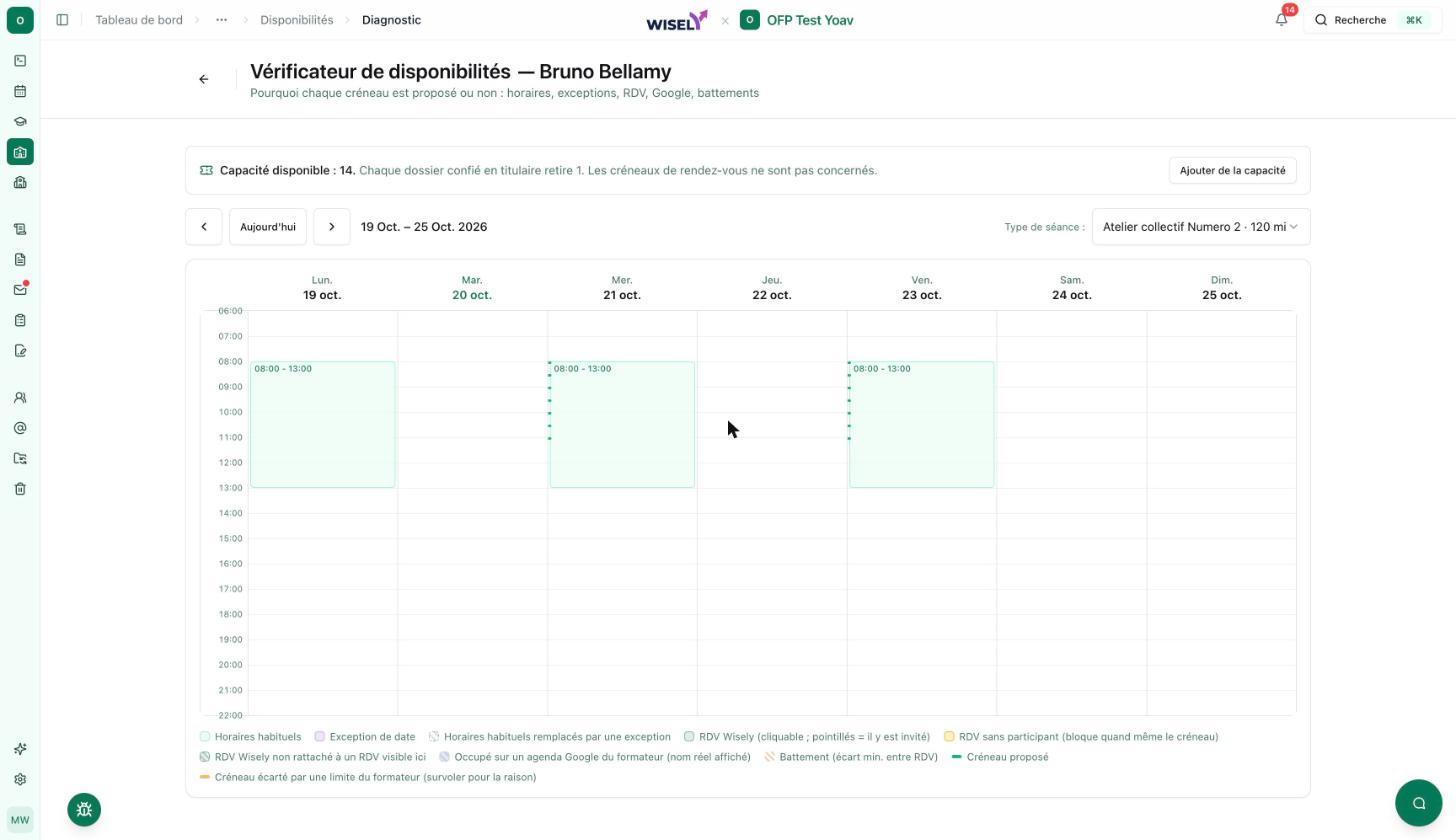
    Quand un créneau est refusé à cause d’une limite du formateur (maximum par jour, battement, délai minimal, horizon), le vérificateur le dit au lieu de laisser un trou inexpliqué.

    Vérificateur de disponibilités d’un formateur : semaine avec les créneaux proposés et la légende qui explique chaque état, dont « créneau écarté par une limite du formateur »
  41. InterfaceGestionnairesFormateursApprenants

    Sélections et filtres plus lisibles

    Un élément sélectionné se reconnaît à sa forme, pas seulement à sa teinte. Les filtres affichent le nombre de choix actifs et proposent « Tous » plutôt que « Aucun ». Trente-trois survols illisibles ont été corrigés.

  42. Liens de RDVGestionnairesCommerciaux

    Parcours de rendez-vous : plusieurs RDV enchaînés dans un seul lien

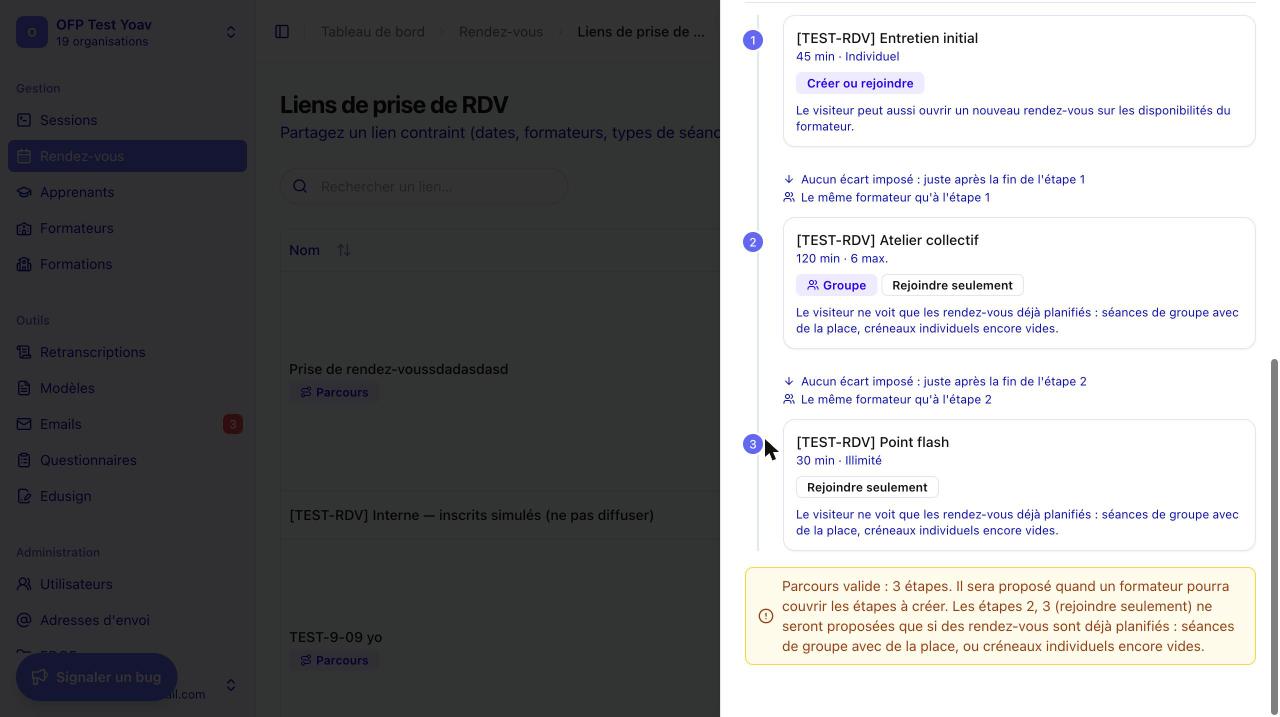
    Un lien peut décrire un parcours en plusieurs étapes (par exemple entretien puis atelier puis bilan). Le visiteur choisit ses heures dans un seul calendrier, le CRM réserve l’ensemble d’un coup.

    • Constructeur d’étapes par glisser-déposer, avec les écarts entre chaque RDV.
    • Une étape collective peut créer un RDV ou rejoindre une séance existante.
    • Fiche de lecture du lien : chronologie, contraintes, diagnostic « pourquoi ces heures, pourquoi pas ce formateur ».
    • Frise d’entonnoir des créneaux, capacité visible à la création, duplication d’un lien.
    Fiche de lecture d’un parcours en trois étapes : entretien, atelier collectif, point flash
  43. ÉmargementsGestionnairesFormateurs

    Retirer une feuille d’émargement, ou un apprenant d’une feuille

    Une feuille créée par erreur se retire depuis l’interface, avec un bandeau qui dit qui l’a retirée. Un apprenant peut être retiré d’une feuille sans la supprimer.

    • Garde-fous : pas de retrait d’une feuille signée, ni d’un apprenant qui a signé, ni sur une feuille verrouillée. Le refus s’explique au clic.
    • Le formateur concerné peut lui aussi retirer une feuille ou un apprenant.
    • Le retrait est définitif : les feuilles retirées restent listées pour mémoire.
  44. Agenda GoogleApprenantsGestionnaires

    Les apprenants ne voient plus les adresses des autres invités Google

    Les invitations Google Agenda envoyées aux participants d’un RDV masquent la liste des invités. Les événements existants ont été corrigés.

  45. ÉmargementsGestionnairesFormateurs

    Les heures émargées, visibles sur chaque session

    Une barre d’heures émargées apparaît sous le titre de la session et dans la liste des sessions. La carte d’émargement parle en heures et dit ce qu’il reste à faire signer.

    En-tête d’une session avec la barre « Heures émargées 0h / 18h »
  46. EDOFGestionnairesCommerciaux

    EDOF : double authentification Mon Compte Formation prise en charge

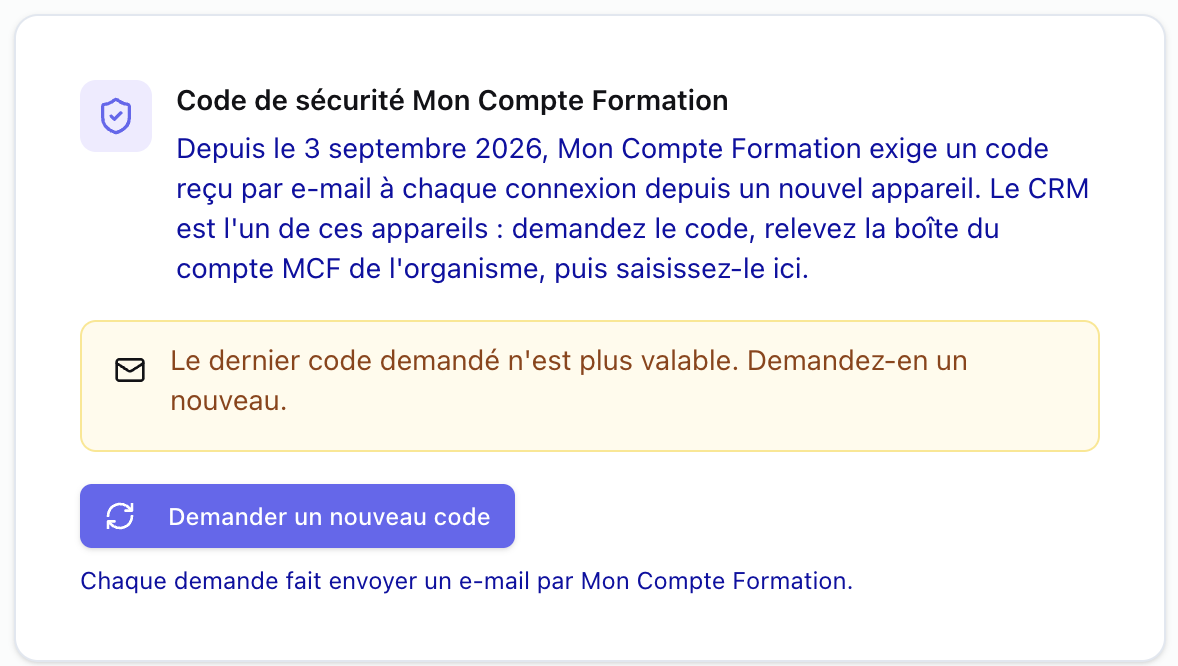
    Depuis le 3 septembre, MCF exige un code de sécurité par e-mail à chaque nouvel appareil. Le CRM propose un appairage explicite : le code arrive dans la boîte du CRM et est saisi automatiquement.

    • Le CAPTCHA anti-robot est franchi par une saisie humaine, avant le code.
    • Les logins automatiques sont gelés tant que l’appareil n’est pas de confiance ; le CRM indique sur quelle adresse les codes arrivent.
    • Le jeton MCF se renouvelle en arrière-plan pour garder la session chaude.
    Écran « Code de sécurité Mon Compte Formation » avec le bouton « Demander un nouveau code »
  47. Agenda GoogleFormateursGestionnaires

    Un agenda Google illisible n’est plus considéré comme libre

    Quand la connexion Google d’un formateur échoue, son agenda est marqué en erreur et le formateur est invité à se reconnecter, au lieu de laisser réserver des créneaux déjà pris.

  48. Espace apprenantApprenants

    Les apprenants retrouvent tous leurs rendez-vous

    Des centaines de RDV n’apparaissaient pas dans « Mes rendez-vous ». Ils sont de nouveau visibles, et trois impasses d’affichage ont été supprimées.

  49. Liens de RDVGestionnairesCommerciaux

    Liens de prise de rendez-vous

    Créez un lien public et laissez vos bénéficiaires choisir eux-mêmes un créneau, façon Cal.com. Le visiteur choisit une heure, le CRM choisit le formateur.

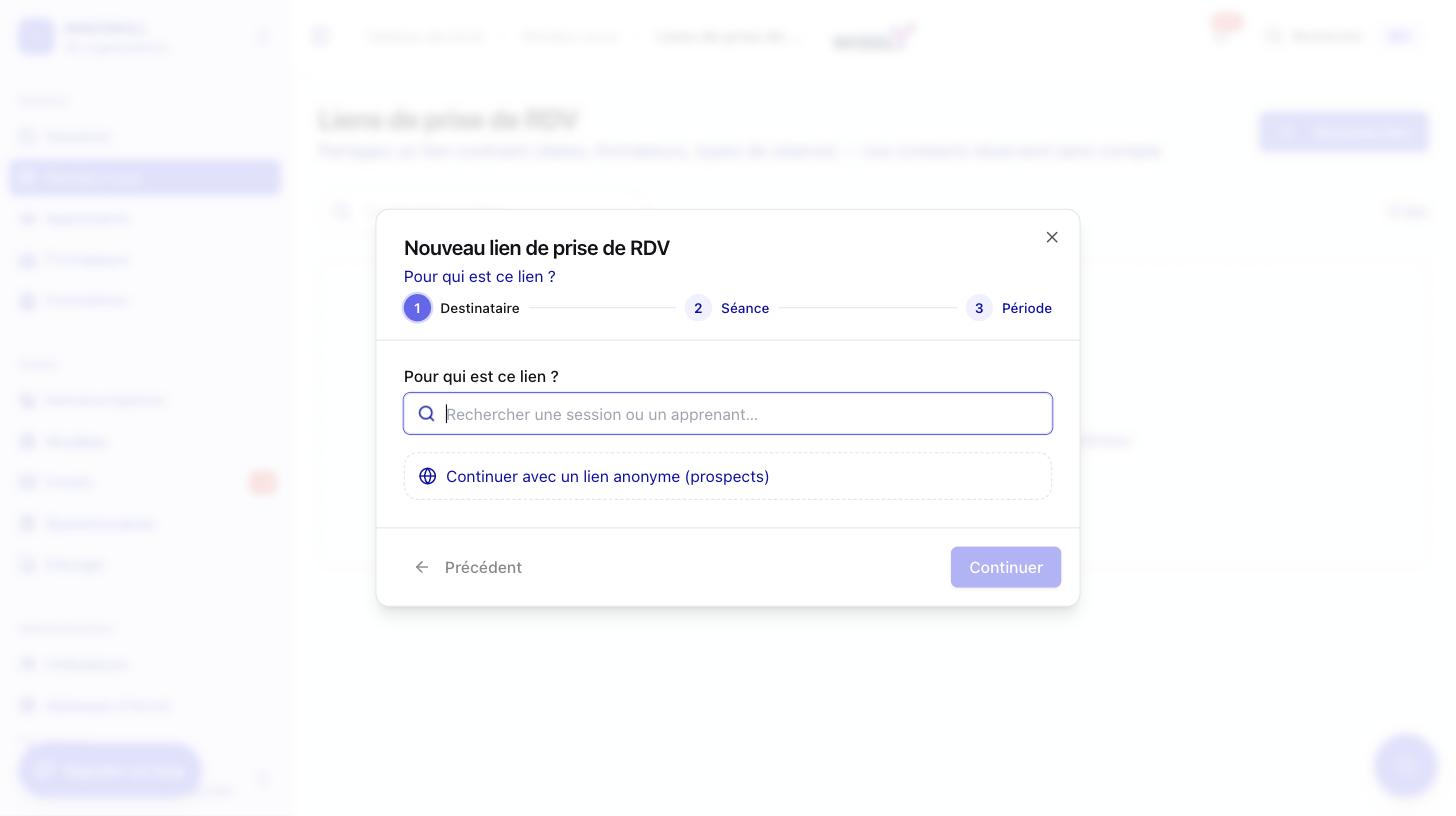
    • Création en assistant de 4 étapes ; lien libre ou nominatif, envoyé par destinataire comme un questionnaire.
    • Le visiteur peut rejoindre une séance collective déjà planifiée.
    • Les participants inscrits par lien portent un badge « Inscrit via lien » et se rattachent à un apprenant existant ou créé.
    • Sa réservation est mémorisée au rechargement de la page.
    Assistant « Nouveau lien de prise de RDV », étape 1 : pour qui est ce lien ?
  50. DocumentsGestionnaires

    Le modèle de dossiers « par défaut » devient un choix explicite

    Plus d’automatisme : vous décidez quel modèle de dossiers est le défaut de l’organisme, et vous pouvez lui retirer ce statut depuis l’interface.

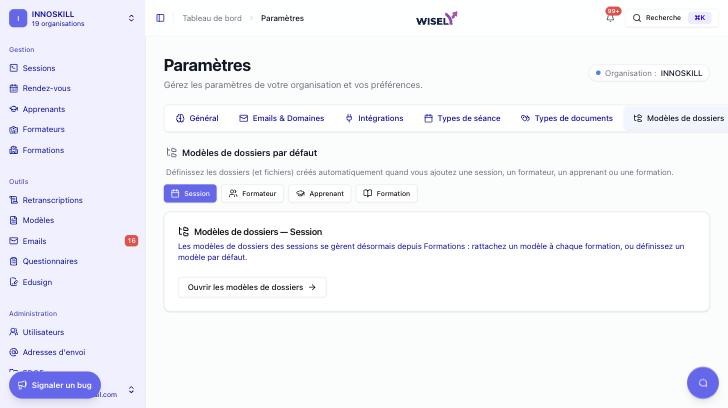
    Réglages « Modèles de dossiers par défaut » par type d’entité

Août 202612 nouveautés

  1. MessagerieGestionnairesFormateurs

    Les e-mails qui n’arrivent pas deviennent visibles

    Les échecs d’envoi apparaissent dans la messagerie, se filtrent et se relancent. Les liens d’invitation, jusqu’ici invisibles dans certains clients mail, sont de nouveau lisibles.

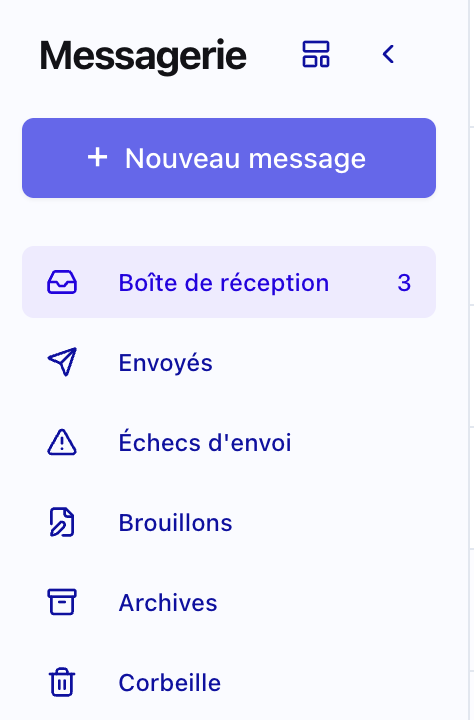
    Dossiers de la messagerie, dont « Échecs d’envoi » et « Brouillons »
  2. InterfaceGestionnairesFormateurs

    Des messages de confirmation qui disent la vérité

    Douze actions annonçaient un succès avant que le serveur ait répondu. Les actions longues affichent désormais leur progression, et un échec côté serveur remonte jusqu’à vous.

    • L’analyse IA d’un document déposé tourne en tâche de fond : le dépôt n’attend plus.
    • Les échecs du modèle de dossiers EDOF sont signalés au lieu d’être avalés.
  3. Espace apprenantApprenants

    L’espace apprenant tient sur un téléphone

    Sessions, rendez-vous et documents se consultent confortablement sur mobile. « Mon profil » mène enfin à la fiche de l’apprenant.

  4. Rendez-vousGestionnairesFormateurs

    Annuler un rendez-vous : motif facultatif, auteur visible, retour possible

    L’annulation d’un RDV indique qui l’a annulé et peut être rétablie. Le motif est facultatif, plus jamais un texte de remplissage. Les RDV annulés restent retrouvables depuis le calendrier.

    • Un avertissement s’affiche dès qu’un seul bénéficiaire est inscrit sur le RDV à annuler.
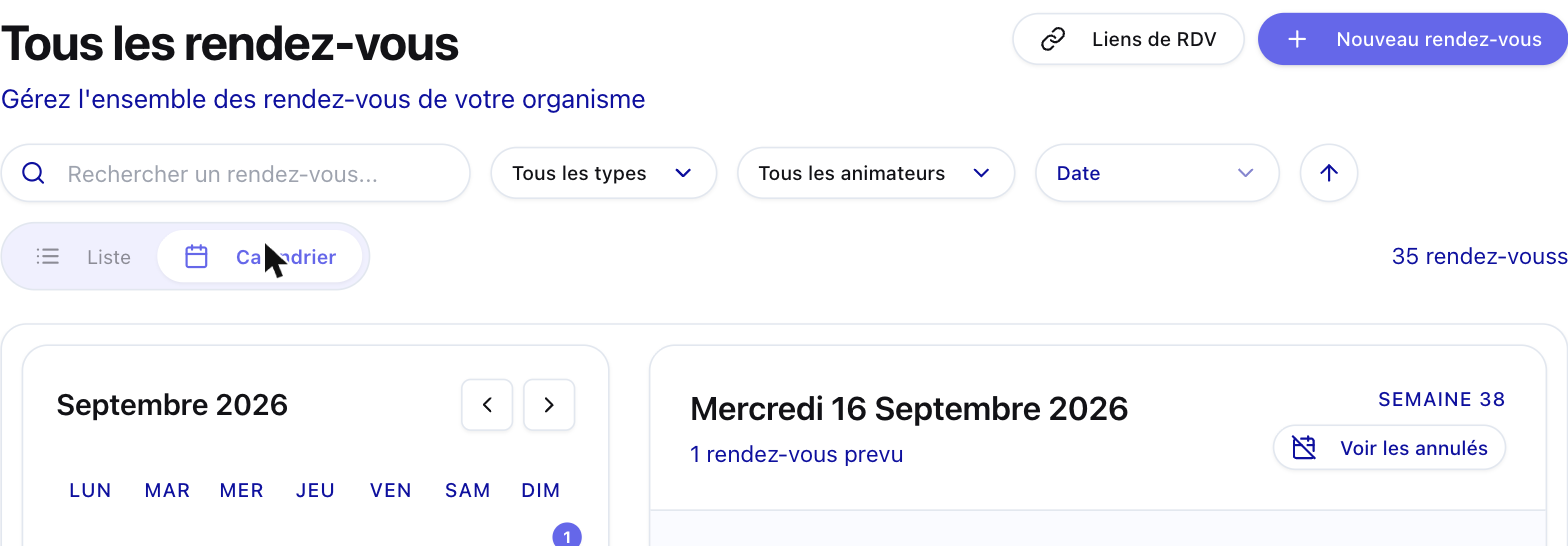
    Calendrier des rendez-vous avec le bouton « Voir les annulés »
  5. MessagerieGestionnairesFormateurs

    Mise en forme des e-mails et aperçu avant envoi

    Le corps d’un e-mail se met en forme (gras, italique, listes, liens) depuis une barre d’outils, avec un aperçu du rendu. La signature est elle aussi mise en forme.

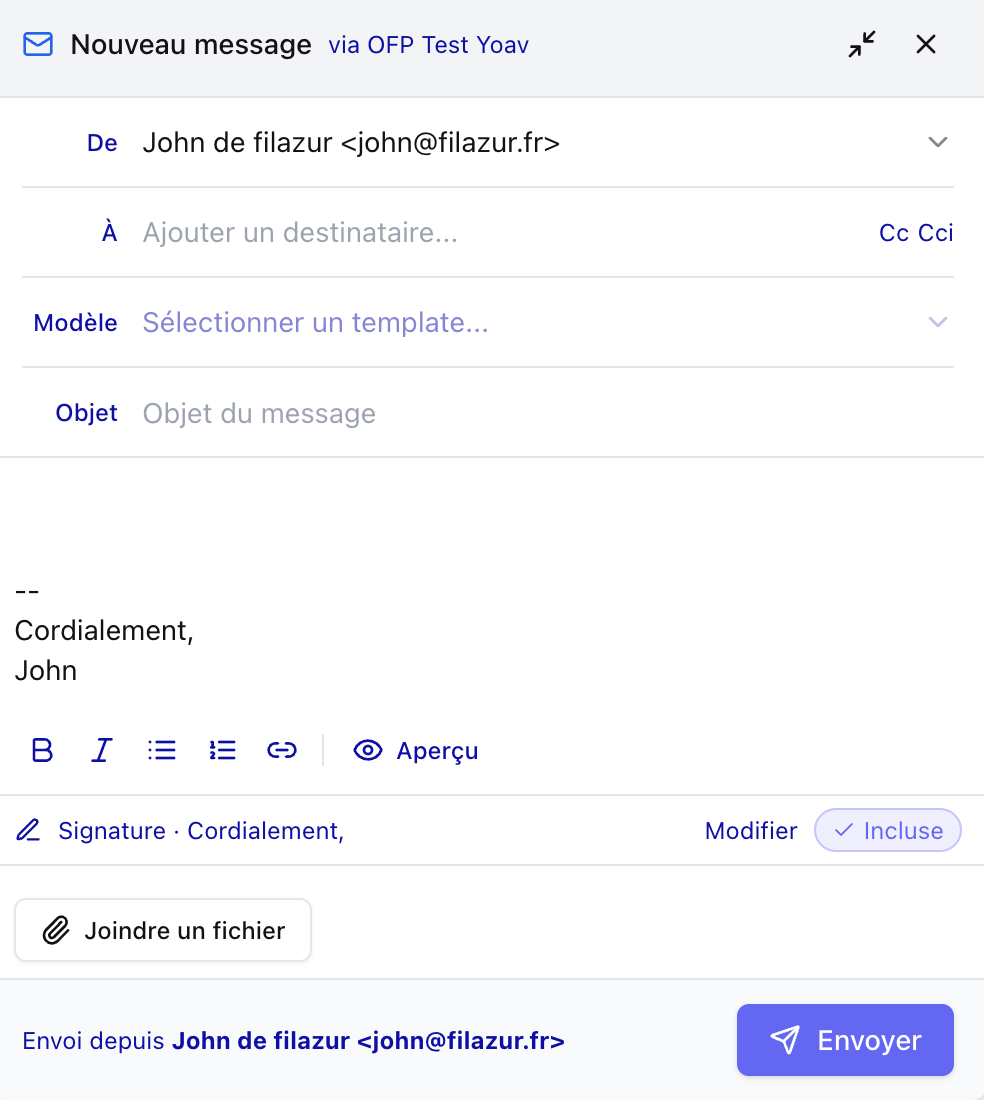
    Composeur d’e-mail avec la barre gras, italique, listes, lien et le bouton Aperçu
  6. ModèlesGestionnaires

    Historique des versions des modèles de documents

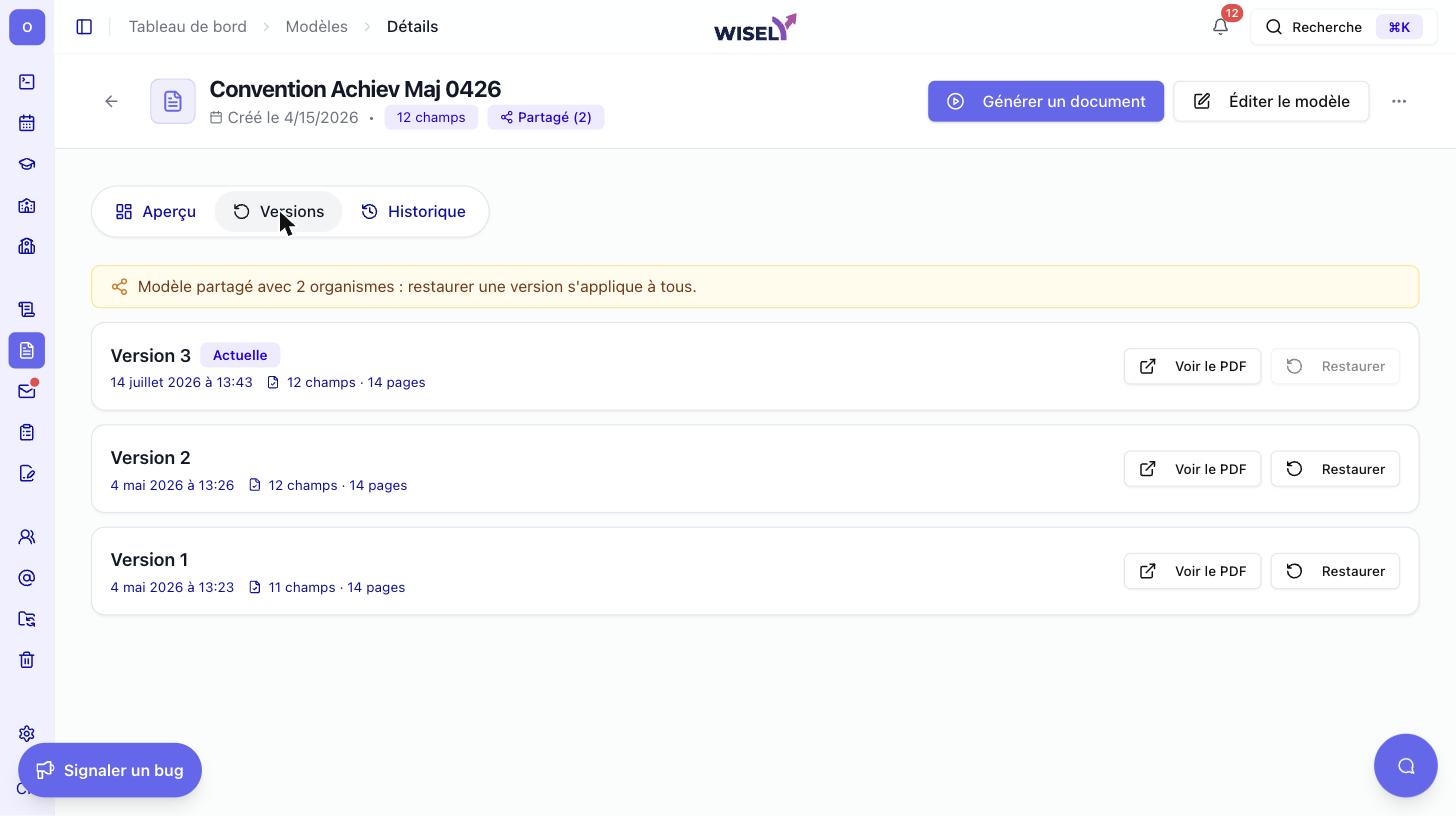
    Chaque modification d’un modèle est conservée. Un onglet Versions permet de comparer et de restaurer une version antérieure en un clic. Les modèles partagés entre organismes sont signalés.

    Onglet Versions d’un modèle : trois versions, bouton Restaurer, avertissement de modèle partagé
  7. SessionsGestionnairesFormateurs

    L’animateur d’un rendez-vous devient co-formateur de la session

    Quand un formateur anime un RDV avec des participants d’une session, il en devient co-formateur automatiquement et accède à la session. Le CRM propose de le promouvoir formateur principal, et les questionnaires distinguent l’animateur rattaché du formateur déclaré.

  8. Agenda GoogleGestionnairesFormateurs

    Qui a accepté son invitation Google ?

    Sur chaque RDV, le CRM affiche qui a accepté, décliné ou ignoré son invitation Google Agenda, participants comme animateur. Après un changement d’e-mail d’un apprenant, il propose de renvoyer ses invitations.

  9. Agenda GoogleGestionnairesFormateurs

    Chaque blocage Google dit d’où il vient

    Dans le vérificateur de disponibilités, un créneau bloqué indique le calendrier Google concerné et, quand c’est un RDV Wisely, le lien vers ce RDV. Les connexions Google qui ne voient qu’une partie des agendas sont signalées.

    • Les RDV sans participant qui bloquent quand même le créneau sont mis en évidence.
  10. ÉmargementsGestionnairesFormateurs

    Bilans d’émargement calculés à partir des feuilles

    Le taux de signature se calcule sur les feuilles réelles, plus sur un pourcentage saisi. Chaque feuille dit de quelle séance il s’agit et les feuilles s’affichent dans l’ordre des séances.

  11. QuestionnairesGestionnairesFormateurs

    Questionnaires à destination des formateurs

    Un questionnaire peut viser les formateurs d’une session. Ils le remplissent dans l’application, avec brouillon, depuis l’onglet Questionnaire de la session.

    • Invitation des formateurs de la session en deux étapes (session, puis ses formateurs).
    • Colonne Session dans les participants et les réponses ; badge « Formateur » dans la liste.
    • Le formateur peut s’envoyer lui-même le lien depuis la session.
    Liste des questionnaires avec le badge « Formateur »
  12. SessionsGestionnaires

    Supprimer une session liste ce qui part avec

    Avant de supprimer une session, le CRM énumère les documents, rendez-vous et feuilles qui seront supprimés. Plus de suppression silencieuse.

Juillet 20269 nouveautés

  1. EDOFGestionnairesCommerciaux

    EDOF : code RNCP guidé pour les dossiers VAE

    La validation d’un dossier VAE passe par une étape code RNCP : suggestions tirées de l’offre, vérification au répertoire avec l’intitulé officiel, et saisie possible dans « Modifier le dossier ».

  2. DocumentsGestionnaires

    Modèles de dossiers par formation

    Chaque formation peut avoir son propre modèle d’arborescence de dossiers. Renommer un dossier du modèle propage le nouveau nom aux sessions et apprenants existants.

  3. Rendez-vousGestionnairesFormateurs

    Marquer un apprenant absent à un atelier

    Depuis un rendez-vous collectif, un participant se marque absent. L’absence est horodatée et attribuée à celui qui l’a saisie.

  4. Espace apprenantApprenants

    Documents de session et documents personnels séparés pour l’apprenant

    L’apprenant distingue d’un coup d’œil les documents communs à sa session de ses documents personnels.

  5. MessagerieGestionnairesFormateurs

    Brouillons d’e-mails enregistrés automatiquement

    Un e-mail en cours de rédaction s’enregistre tout seul, pièces jointes comprises. Le dossier Brouillons permet de le reprendre en un clic, et l’indicateur d’enregistrement est visible.

    Dossiers de la messagerie, dont « Brouillons »
  6. MessagerieGestionnairesFormateurs

    Marquer un e-mail comme non lu

    Depuis la liste, le panneau de lecture ou une sélection multiple, un e-mail se remet en non lu.

  7. Rendez-vousFormateursGestionnaires

    Limites de réservation par formateur, façon Calendly

    Chaque formateur règle ses préférences : battement entre deux RDV, maximum par jour, délai minimal avant réservation, horizon. Les créneaux hors limites sont grisés, avec un interrupteur pour les afficher quand même.

  8. DocumentsGestionnairesFormateursApprenants

    Dépôt de documents jusqu’à 50 Mo

    Les fichiers partent directement vers le stockage : la limite passe de 4,5 Mo à 50 Mo, et un fichier trop lourd est refusé avec un message clair.

  9. ÉmargementsGestionnairesFormateurs

    La feuille d’émargement d’un atelier prend le titre de la séance

    La feuille collective d’un RDV est préremplie avec le titre de la séance ; le nom du cours reste modifiable et obligatoire. Un avertissement signale une durée différente du type de RDV et les échecs de synchronisation Google.